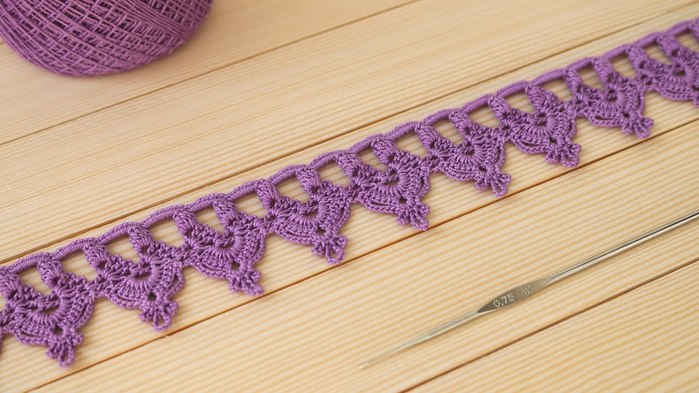
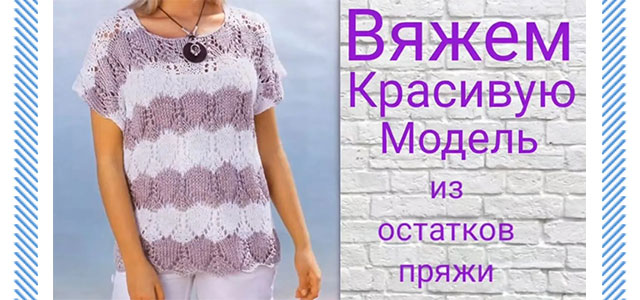
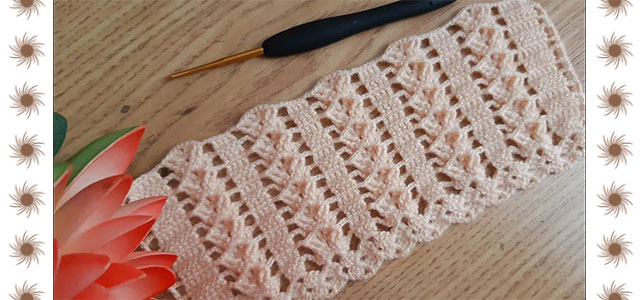
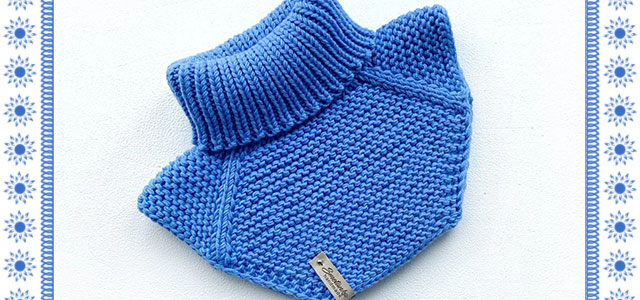
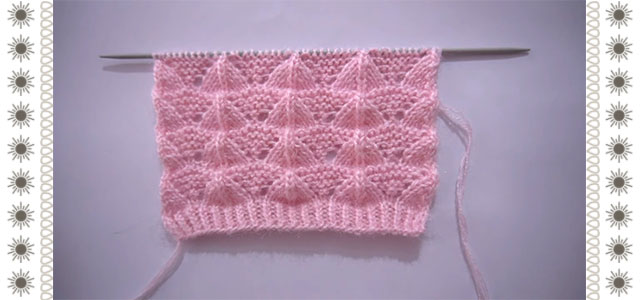
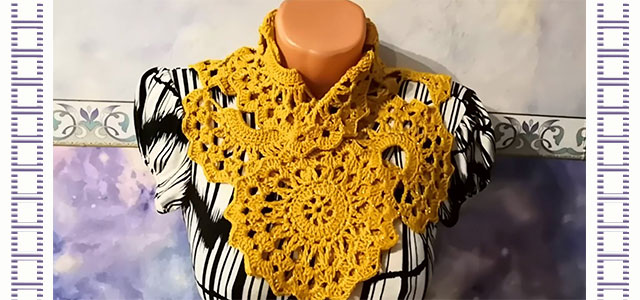
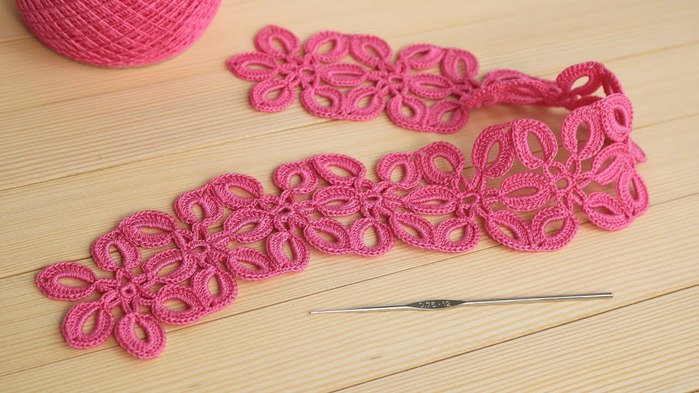
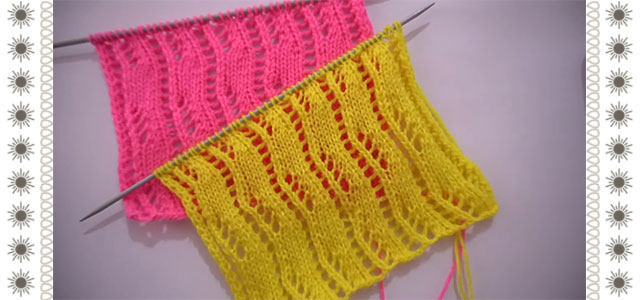
Вязаная сумочка из норки |
|
Благодарю за цитирование и нажатие кнопки "Нравится".
Метки: Вязаная сумочка из норки |
Урок по анимации №2 от Photoshop + (Онлайн фотошоп - Эдитор) |
| Размер коллажа 796px x 448px Продолжаем тему анимации с лисичками. В прошлых уроках мы делали работу с лисичками где у нас в анимации было 17 кадров. В этой работе у нас 33 кадра. Здесь в анимации лучше видно как лисички моргают. В предыдущих работах мы фон накладывали на лисичек, а в этой работе мы лисичек наложим на фон. Весь рабочий материал вы можете скачать - Для тех кто уже владеет техникой анимации вы можете пофантазировать самостоятельно с предложенными футажами и на свою фантазию оформить работу. Для тех кто только учится анимации, я даю готовый фон где анимацию фона я сделала плагином. Уроки по анимации плагином - для желающих научиться можно посмотреть: Открываем в фотошопе фон в формате PSD. Загружаем футаж "звезды" в фотошоп. Становимся на первый слой в футаже, зажимаем клавишу Shift, прокручиваем слои футажа до 33 слоя и кликаем по 33 слою. У нас выделились все слои. Теперь нам слои нужно объединить в группу. Жмем сочетание клавиш Ctrl+G. Инструментом перемещение перетаскиваем группу с футажем в рабочее окно и устанавливаем по центру вверху. Футажу делаем наложения слоя - "Экран". Добавляем группе "Слой - маску". Открываем окно с анимацией. Стоим на первом кадре и открываем группу, жмем на треугольник возле глазика на группе. Мы открыли группу, нам теперь нужно распределить слои футажа по кадрам. У нас 33 слоя в футаже и 33 кадров в анимации. На один кадр - один слой от футажа. Первый слой от футажа в данный момент горит на всех кадрах. Нам нужно чтобы он горел только на первом кадре. Для этого мы со второго по 33 кадр выделяем (точно также как мы выделяли слои футажа перед тем как футаж спрятали в группу) и отключаем глазик на первом слое футажа. Так мы сразу отключили глазик со всех кадров. Теперь становимся на второй кадр и второй слой и на втором слое включаем глазик. Переходим на третий кадр и на третий слой и включаем глазик на третьем слое. И так до конца. Становимся на первый кадр и закрываем группу. Кликаем по треугольнику возле глазика на группе. Стоим на первом кадре и включаем глазки на выделенных слоях. Стоим на группе - "Плагин на ветках". Загружаем файл в формате PSD - "белки". Инструментом перемещение переносим группы в нашу работу. Распределяем по очереди группы с лисичками по кадрам. Распределение слоев по кадрам делаем точно так-же как мы распределяли футаж "звезды" по кадрам в начале урока. Становимся на первый кадр и включаем глазки на слоях. Подписываете работу. Работу сохраняем в формате GIF. И всегда свою работу сохраняйте в формате PSD, вдруг вы решите что-то изменить в работе, вам не придется делать все заново. Как сохранять работу в формате PSD я показывала в Свои работы по данному уроку выставляйте в комментарии здесь, под уроком для удобства просмотра работ!!! Жду ваши работы!!! Успеха в творчестве!!! BFlash |
Благодарю за цитирование и нажатие кнопочки "Нравится".
Метки: уроки в фотошоп анимация |
Про костюмы на новый год для детей. |
|
Благодарю за цитирование и нажатие кнопки "Нравится".
Метки: костюмы для детей на новый год |
Урок № 8 от Ирины Ткачук. 🔴 Экшен Вставить условное действие |
|
Благодарю за цитирование и нажатие кнопки "Нравится".
Метки: уроки в фотошоп |
Урок по анимации - часть №2. от Photoshop + (Онлайн фотошоп - Эдитор) |
| Размер коллажа 456px x 570px В конце прошлого урока нам нужно было сохранить работу в формате PSD. Находим сохраненную работу и открываем ее в фотошопе. Становимся на слой с фоном. Открываем окно с анимацией и становимся на первый кадр. Первый кадр запоминает все наши действия. И еще - если вы слою добавили тень или применили стиль, это может быть видно только на первом кадре, на последующих кадрах может этого не быть. При запуске анимации наша работа в таком случае начинает дергаться. Чтобы такого не было - дублируйте слой с тенью или стилем, а нижний слой просто удаляйте. А вот если вы вначале сделаете полностью работу и только в конце загрузите футаж или добавите какую-то другую анимацию, тогда вам ничего не нужно дублировать и менять. Загружаем клипарт снег и устанавливаем. Этот клипарт есть в рабочем материале который вы скачивали в первом уроке. Слою делаем наложение - "Мягкий свет". Загружаем надпись в формате PSD. Загружаем футаж. Становимся на первый слой в футаже, зажимаем клавишу Shift, прокручиваем слои футажа до 17 слоя и кликаем по 17 слою. У нас выделились все слои. Теперь нам слои нужно объединить в группу. Жмем сочетание клавиш Ctrl+G. Инструментом перемещение перетаскиваем группу с футажем в рабочее окно и устанавливаем как показано на скрине. Группе с футажем делаем наложение - "Перекрытие". Теперь нам нужно выделить все окошки в домиках. Для этого нам нужны будут инструменты - "Прямолинейное лассо" или "Лассо". Разницы нет. Кому чем удобно будет пользоваться. Инструментом "Лассо" проще - чертите как карандашом и делаете выделение. "Прямолинейным лассо" - делаете выделение идя маленькими шагами и кликаете мышкой. За мышкой будет тянуться ниточка. В конце ниточку нужно соединить, кликнув мышкой в начало ниточки чтобы появилось выделение. Чтобы сразу выделить все окошки - после того как мы выбрали нужное нам лассо, на верхней панели в фотошопе нам нужно кликнуть на объединенные квадратики. На скрине они указаны. Стоим на первом кадре. Мы выделили все окошки на домиках. У нас на окнах появилось выделение. Теперь нам группе с футажем нужно добавить слой - маску. Это нам нужно для того чтобы футаж был виден только в окнах. Для этого у нас и выделение на окнах. Открываем группу с футажем. Для этого жмем на треугольник возле глазика на группе. После того как мы открыли группу, нам теперь нужно распределить слои футажа по кадрам. У нас 17 слоев в футаже и 17 кадров в анимации. На один кадр - один слой от футажа. Первый слой от футажа в данный момент горит на всех кадрах. Нам нужно чтобы он горел только на первом кадре. Для этого мы со второго по 17 кадр выделяем (точно также как мы выделяли слои футажа перед тем как футаж спрятали в группу) и отключаем глазик на первом слое футажа. Так мы сразу отключили глазик со всех кадров. Теперь становимся на второй кадр и второй слой и на втором слое включаем глазик. Переходим на третий кадр и на третий слой и включаем глазик на третьем слое. И так до конца. Становимся на первый кадр и закрываем группу. Кликаем по треугольнику возле глазика на группе. Верхним слоем подписываем нашу работу. Работу сохраняем в формате GIF. Как сохранять я показывала в прошлом уроке. И всегда свою работу сохраняйте в формате PSD, вдруг вы решите что-то изменить в работе, вам не придется делать все заново. Жду ваши работы!!! Успеха в творчестве!!! BFlash |
Благодарю за цитирование и нажатие кнопочки "Нравится".
Метки: уроки в фотошоп |
Фотошоп - урок №1. (для новичков) от Photoshop + (Онлайн фотошоп - Эдитор) |
| Размер коллажа 800px x 560px Не будем тратить время на изучении каждого в отдельности инструмента, а приступим сразу к выполнению работы. В ходе работы и будем отрабатывать все необходимые инструменты. Урок выполнен в фотошопе CS5. Рабочий материал здесь - Открываем фотошоп. (Если кому будут плохо видны скрины, вы можете открыть скрин в оригинале. Для этого кликаете правой кнопочкой мыши по скрину и выбираете строку - "Открыть изображение в новой вкладке". Если файл большого размера вы можете его увеличить, для этого наводите мышку в центр изображения, появится лупа с плюсиком. Жмите и смотрите изображение в увеличенном виде.) Загружаем фон в фотошоп. Идем в фильтр и добавляем текстуру для фона. Загружаем клипарт. Инструментом перемещение перетаскиваем клипарт в рабочее окно. Слою с клипартом добавляем тень. Запомните как добавляется тень, это будет повторяться много раз. Далее я буду показывать добавление тени в сокращенном виде. Код цвете - 562c08 Код цвета можете просто скопировать и вставить в окошко в фотошопе в палитре цветов. Слой с маской перемещаем назад. 1 - становимся на Слой 2. 2 - кликаем на панель инструментов правой кнопочкой мыши 3 - выбираем инструмент "Овальная область" 4 - на панели ищем надпись "Растушевка" и в окошке где стоит ноль - ставим цифру - 10 Выделение - Инверсия Редактирование - Очистить Выделение - Отменить выделение Становимся на Слой 4. Слою 4 добавляем непрозрачность - цифра 44. Берем мягкий ластик. Выбираем разер ластика. Становимся на Слой 5, кликаем по слою правой кнопочкой мыши. Левой кнопочкой мыши кликаем по глазику и выключаем глазик на Слое 5 копия. Слою 5 делаем наложение - "Экран". Слою добавляем тень. Код цвета тени - 66370e Слою с веточкой добавляем тень. Код цвета тени - 562d1d Код цвета тени для парусника - 603515 На левой панели инструментов в фотошопе кликаем правой кнопочкой мыши на букву "Т". Многими шрифтами писать на русском не получится. Красивые шрифты нужно отдельно загружать в фотошоп. Но если очень хочется создать красивую подпись,это можно сделать на сайте Создаете надпись, сохраняете и загружаете как клипарт в фотошоп. Устанавливаете в нужном месте. Если будут вопросы пишите в комментарии. Осталось теперь сохранить нашу работу. Жду ваши работы!!! Успеха в творчестве!!! BFlash |
Благодарю за цитирование и нажатие кнопочки "Нравится".
Метки: уроки в фотошоп |
Поздравляю ВСЕХ С Крещением Господнем! |
|
Благодарю за цитирование и нажатие кнопочки "Нравится".
Метки: поздравления праздники крещение |
Открытки с Крещением №2 |
Благодарю за цитирование и нажатие кнопочки "Нравится".
Метки: откратки анимированные открытки с крещением открытки с пожеланиями |
Урок по анимации - часть №1 от Photoshop + (Онлайн фотошоп - Эдитор) |
| Размер коллажа 456px x 570px Этот урок для тех кто хочет познакомиться с анимацией. Урок выполнен в фотошопе CS5. У кого нет фотошопа, а есть желание учиться - скачать фотошоп можно Рабочий материал здесь - Открываем в фотошопе файл в формате PSD - "лисички с тенью". Лисички уже распределены по кадрам. Группы не передвигать, так как я плагином добавила лисичкам тень. Загружаем фон в фотошоп и перетаскиваем его в рабочее окно, устанавливаем по центру. Фон при желании можете заменить. Размер рабочего окна можете изменить под свой фон. Для этого вам нужно посмотреть размер вашего фона и запомнить цифры. Посмотреть размер изображения можно в фотошопе - Изображение - Размер изображения. Затем цифры впишите в окошках - "Размер холста". Фон перемещаем на задний план. Открываем окно с анимацией. Включаем анимацию и смотрим что у нас получилось. Сохраняем работу. Так как этот урок у нас первая часть, и чтобы нам во второй части все заново не делать, нам нужно работу сохранить еще и в формате PSD. Так у нас сохранится и анимация по кадрам и рабочий материал по слоям. Выбираем папку куда будем сохранять. Если у кого-то плохо видны скрины, кликните по скрину правой кнопочкой мыши, откроется табличка. У вас скрин откроется в новой вкладке и вам будет все четко видно. Если скрин большой его можно увеличить. При наведении мышки по центру появится лупа со знаком плюс. Жмите и скрин увеличится. Если кто не знает как скачивать рабочий материал, напишите в комментарии. Жду ваши работы!!! Успеха в творчестве!!! BFlash |
Благодарю за цитирование и нажатие кнопочки "Нравится".
Метки: уроки в фотошоп |
ГОЛУБЦЫ из пекинской капусты с необычной начинкой |
Благодарю за цитирование и нажатие кнопки "Нравится".
Метки: голубцы |