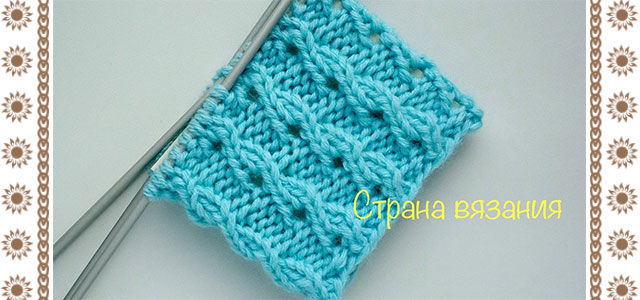
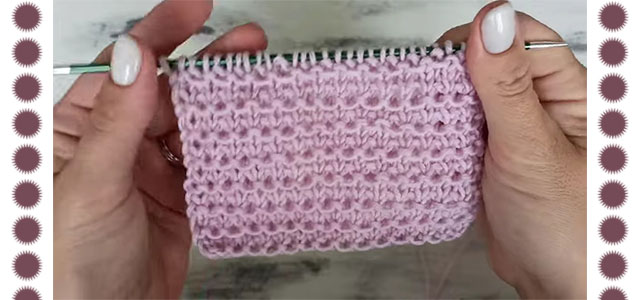
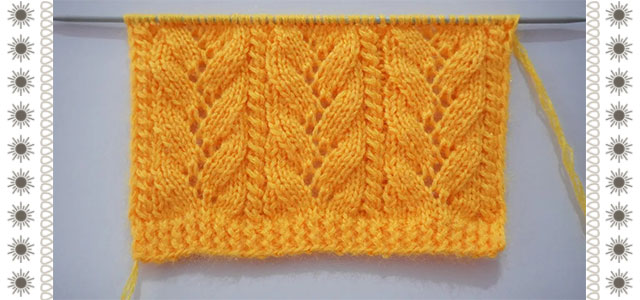
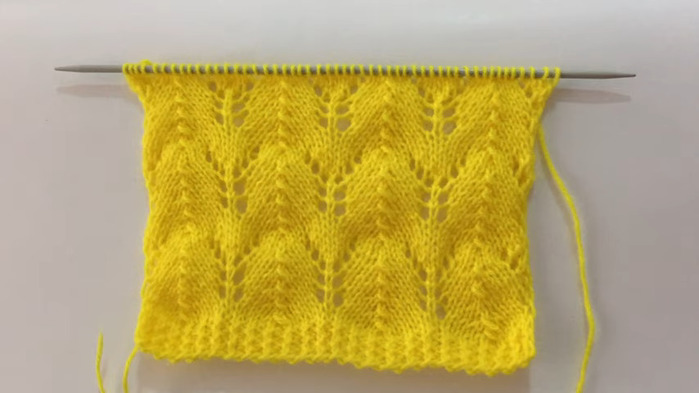
Узоры спицами. Ажурная резинка. Вязание по кругу. |
|
Благодарю за цитирование и нажатие кнопки "Нравится".
Метки: вязание спицами видео уроки по вязанию |
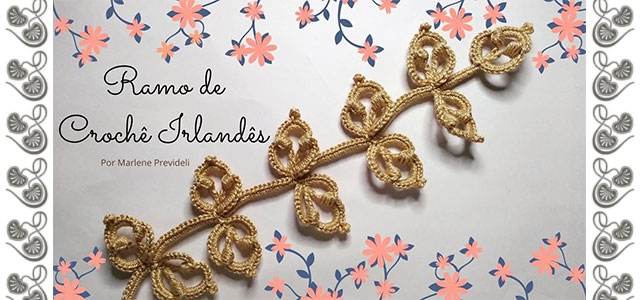
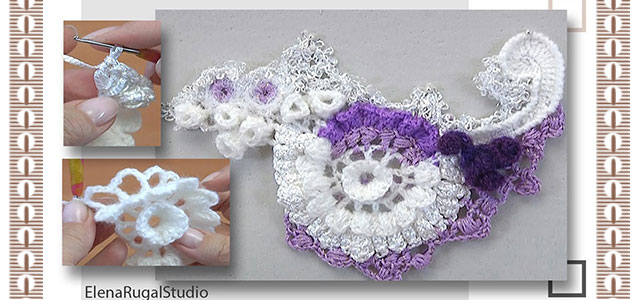
Ирландское вязание крючком, шаг за шагом! |
|
Благодарю за цитирование и нажатие кнопки "Нравится".
Метки: вязание крючком видео уроки по вязанию |
НЕОБЫЧАЙНО ВКУСНЫЙ Десерт к чаю |
Благодарю за цитирование и нажатие кнопки "Нравится".
Метки: выпечка видео уроки кулинарные десерт |
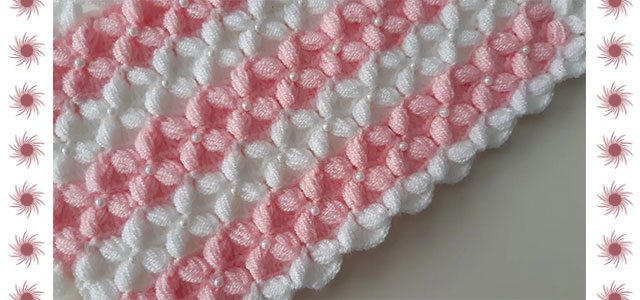
Узор для детского одеяло |
|
Благодарю за цитирование и нажатие кнопки "Нравится".
Метки: вязание крючком видео уроки по вязанию вяжем одеяло |
Узор с объемными узелками на полотне для вязания шапок, свитеров, палантинов |
|
Благодарю за цитирование и нажатие кнопки "Нравится".
Метки: вязание спицами видео уроки по вязанию |
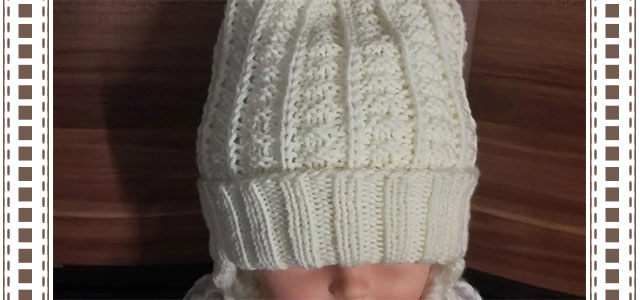
Простой узор для шапок спицами: красивый и рельефный. |
|
Благодарю за цитирование и нажатие кнопки "Нравится".
Метки: вязание спицами видео уроки по вязанию |
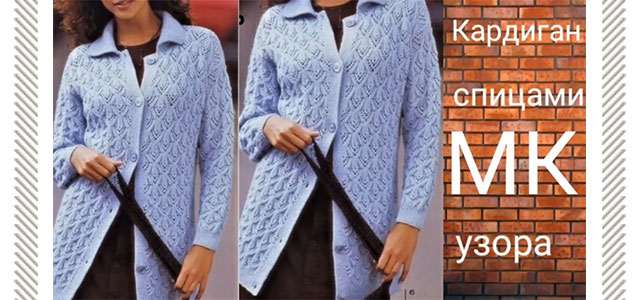
Красивый и простой узор для кардигана.Мастер класс узора спицами. |
|
Благодарю за цитирование и нажатие кнопки "Нравится".
Метки: вязание спицами видео уроки по вязанию |
Шапка и снуд спицами для девочки. Пряжа alize MERINO ROYL. МК красивая Макушка и Узор. |
|
Благодарю за цитирование и нажатие кнопки "Нравится".
Метки: вязание спицами видео уроки по вязанию вяжем шапку |
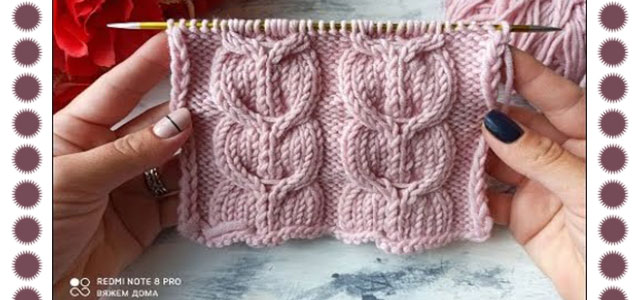
Красивая коса спицами для вязания джемперов, кардиганов, свитеров. |
|
Благодарю за цитирование и нажатие кнопки "Нравится".
Метки: вязание спицами видео уроки по вязанию |
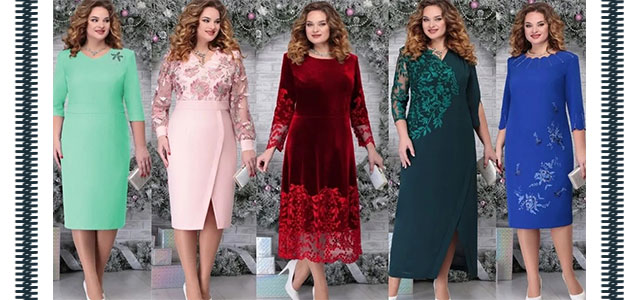
МОДЕЛИ ПЛАТЬЕВ БОЛЬШИХ РАЗМЕРОВ НА НОВЫЙ ГОД👗 |
|
Благодарю за цитирование и нажатие кнопки "Нравится".
Метки: модные платья модная одежда для женщин видео уроки |
МОДНАЯ ДУБЛЕНКА ОСЕНЬ-ЗИМА 2020-2021 |
|
Благодарю за цитирование и нажатие кнопки "Нравится".
Метки: модная одежда для женщин дубленка |
Красивый узор для вязания кардигана / одеяла |
|
Благодарю за цитирование и нажатие кнопки "Нравится".
Метки: вязание спицами видео уроки по вязанию |
Урок № 8 по вязанию крючком |
|
Благодарю за цитирование и нажатие кнопки "Нравится".
Метки: вязание крючком видео уроки по вязанию |
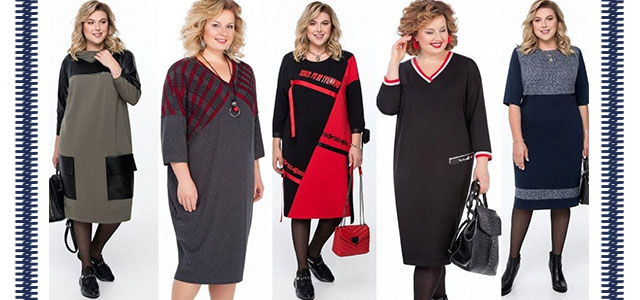
ТЕПЛЫЕ ТРИКОТАЖНЫЕ ПЛАТЬЯ БОЛЬШОГО РАЗМЕРА👗 |
|
Благодарю за цитирование и нажатие кнопки "Нравится".
Метки: женская одежда красивые платья платья для полных |
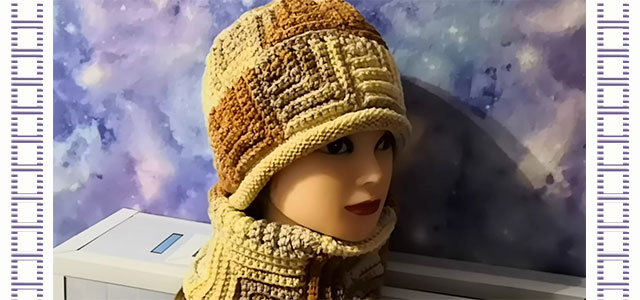
ШАПКА в стиле ПЭЧВОРК осень-зима. Комплект крючком. |
|
Благодарю за цитирование и нажатие кнопки "Нравится".
Метки: вязание крючком видео уроки по вязанию |
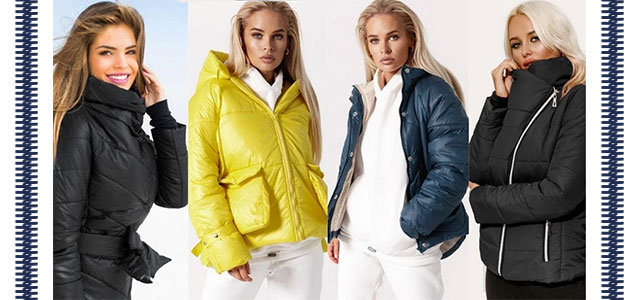
МОДНЫЕ КУРТКИ 2020 ГОДА ЖЕНСКИЕ |
|
Благодарю за цитирование и нажатие кнопки "Нравится".
Метки: женская одежда модная одежда для женщин куртка |
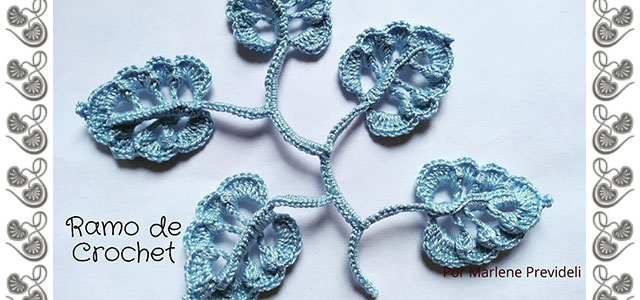
Ирландский листок вязания крючком! |
|
Благодарю за цитирование и нажатие кнопки "Нравится".
Метки: вязание крючком видео уроки по вязанию |
ВМЕСТО ВРЕДНЫХ ЧИПСОВ! Крекеры ТУК в Домашних условиях Рецепт Печенье |
Благодарю за цитирование и нажатие кнопки "Нравится".
Метки: выпечка рецепты крекетов видео уроки кулинарные |
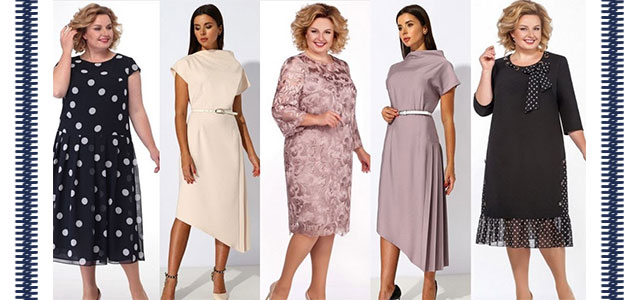
НАРЯДНЫЕ ВЕЧЕРНИЕ ПЛАТЬЯ👗 |
|
Благодарю за цитирование и нажатие кнопки "Нравится".
Метки: красивые руки модная одежда для женщин |
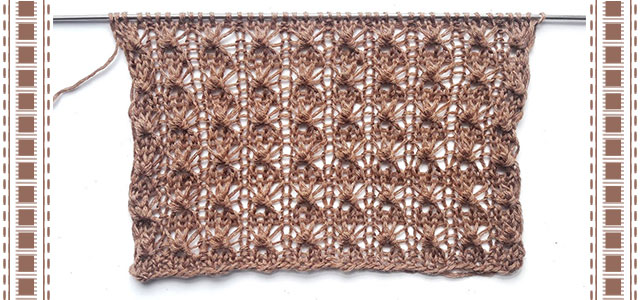
Красивый кружевной узор для вязания свитера / кардигана |
|
Благодарю за цитирование и нажатие кнопки "Нравится".
Метки: вязание спицами видео уроки по вязанию |