LiveInternet
LiveInternet
x
(+ )
Beauti Flash
Beauti Flash
Beauti_Flash
-
►
(4400)
►
(2914)
* Alex & Milana *
(4)
* Alina FooDee *
(88)
* Home Kitchen *
(105)
* Irina Belaja *
(173)
* Leckere Minute *
(29)
* Ludmila SweetWorld *
(24)
* Umeloe TV *
(15)
* Yana Ben *
(263)
* Yasemin Gotovit *
(159)
* ... *
(124)
* *
(138)
* *
(73)
* *
(67)
* *
(201)
* *
(108)
* *
(268)
* *
(419)
* *
(7)
* *
(49)
* *
(54)
* *
(213)
* *
(26)
* *
(15)
* *
(41)
* *
(57)
* *
(52)
* ,,... *
(27)
* *
(59)
► COREL
(172)
* *
(89)
* 1 *
(22)
* *
(61)
► GIMP
(6)
* *
(2)
* 1 *
(4)
► SOTHNIK SWF Quicker
(1)
►
(97)
* *
(3)
* *
(66)
* *
(3)
* *
(25)
► Ѩ
(65)
* *
(15)
* *
(28)
* *
(21)
► Ѩ
(205)
* *
(49)
*
(16)
* *
(37)
* *
(4)
* 1 *
(99)
►
(49)
►
(22)
►
(29)
►
(241)
* *
(23)
* 9 *
(6)
* *
(5)
* *
(5)
* *
(2)
* *
(1)
* *
(7)
* *
(31)
* *
(2)
* *
(1)
* *
(12)
* *
(1)
* *
(1)
* *
(6)
* *
(18)
* *
(8)
* - *
(52)
* *
(3)
* *
(10)
* *
(41)
* *
(4)
►
(13)
* *
(13)
► , ...
(7)
►
(300)
* *
(202)
* *
(10)
* *
(6)
* *
(13)
* *
(26)
* *
(4)
* *
(3)
►
(12)
* *
(9)
* *
(2)
* *
(1)
►
(62)
* *
(3)
* *
(4)
* *
(2)
* *
(17)
* *
(2)
* *
(7)
* *
(4)
* *
(23)
►
(375)
* 8 *
(17)
* 9 *
(6)
* *
(55)
* *
(5)
* *
(83)
* *
(9)
* *
(14)
* *
(4)
* *
(6)
* *
(40)
* *
(2)
* *
(31)
* *
(2)
* *
(2)
* *
(75)
* *
(21)
* *
(3)
► BLINGEE
(25)
►
(27)
►
(75)
►
(29)
►
(73)
* *
(73)
►
(1095)
* Art by *
(2)
* Art by 8 *
(4)
* Art by *
(5)
* Art by 23 *
(1)
* Art by 9 *
(3)
* Art by *
(20)
* Art by *
(12)
* Art by *
(11)
* Art by *
(18)
* Art by *
(297)
* Art by *
(6)
* Art by *
(6)
* Art by *
(27)
* Art by *
(132)
* Art by *
(133)
* Art by *
(35)
* Art by *
(42)
* Art by *
(34)
* Art by *
(95)
* Art by *
(211)
* Art by *
(10)
* Art by *
(42)
* Art by *
(55)
* Art by *
(12)
* Art by *
(25)
* Art by *
(69)
* Art by *
(5)
* Art by *
(65)
* Art by *
(1)
►
(38)
* *
(8)
* *
(4)
* *
(15)
* 1 *
(11)
►
(1293)
* *
(60)
* *
(83)
* 1 *
(2)
* 23 *
(6)
* 8 *
(35)
* 9 *
(4)
* *
(190)
* *
(10)
* *
(104)
* *
(10)
* *
(12)
* , *
(62)
* *
(26)
* *
(7)
* *
(64)
* *
(87)
* *
(40)
* ... *
(6)
* *
(183)
* *
(25)
* *
(22)
* *
(87)
* *
(10)
* *
(120)
* *
(160)
►
(1)
►
(44)
* *
(2)
* *
(12)
* *
(8)
* *
(3)
►
(29)
►
(427)
* *
(43)
* *
(225)
►
(209)
* *
(67)
* *
(15)
* *
(15)
* *
(13)
* *
(80)
* *
(9)
* *
(3)
* *
(7)
►
(1699)
* *
(97)
* *
(21)
* *
(62)
* *
(160)
* *
(14)
* *
(15)
* *
(5)
* *
(16)
* *
(7)
* *
(16)
* *
(21)
* *
(675)
* *
(83)
* *
(6)
* *
(466)
* *
(16)
* *
(5)
* *
(10)
►
(811)
* *
(58)
* *
(95)
* 1 *
(363)
* *
(297)
►
(68)
* *
(2)
* *
(11)
* *
(13)
* *
(7)
* *
(3)
* *
(31)
►
(67)
* *
(4)
* *
(14)
* *
(17)
* *
(6)
* *
(6)
* *
(7)
* *
(10)
* *
(3)
►
(4)
* *
(4)
►
.
:
* *
(297),
* 1 *
(363),
* *
(95),
* *
(58)
:
►
(4),
►
(67),
►
(68),
►
(1699),
►
(209),
►
(427),
►
(29),
►
(44),
►
(1),
►
(1293),
►
(38),
►
(1095),
►
(73),
►
(29),
►
(75),
►
(27),
► BLINGEE
(25),
►
(375),
►
(62),
►
(12),
►
(300),
► , ...
(7),
►
(13),
►
(241),
►
(29),
►
(22),
►
(49),
► Ѩ
(205),
► Ѩ
(65),
►
(97),
► SOTHNIK SWF Quicker
(1),
► GIMP
(6),
► COREL
(172),
►
(2914),
►
(4400)
megarut
(
0
)
0
0
0
0
0
0
<a href="http://beautiflash.ru/post216976850/">Золотая рамочка с фильтром Factory C</a><br/> Подготовка: Выставьте на панели "Материалов" -на переднем плане - "Золотой узор" -на фоне - темный цвет из вашего изображения. 1. Откройте Ваше изображение (картинку, коллаж, фотографию). При необходимости отрегулируйте резкость. 2. Добавьте границу 2 пикселя темным фоновым цветом. 3. Выберите эту границу волшебной палочкой. Выделение / Инвертировать. 4. Эффекты / 3D / Вырез Выделение отменить. 5. Добавьте границу 7 пикселей контрастным цветом и, выделив ее волшебной палочкой, залить "золотым узором". Выделение отменить. 6. Добавьте границу 2 пикселя темным фон... <a href="http://beautiflash.ru/post216976850/">Читать далее...</a>
Factory C
, 22 2012 . 17:13
+
Mademoiselle_Viv
[
+
!
]
:
""
- - " "
- - .
1. (, , ).
.
2. 2 .
3. . / .
4. / 3D /
.
5. 7 , , " ".
.
6. 2 .
7. 20 , , " ".
8. , - - Filter Factory C - Tile Mix
.
9. 2 .
10. .
:
► /* 1 *
:
megarut
(
0
)
0
0
0
0
0
0
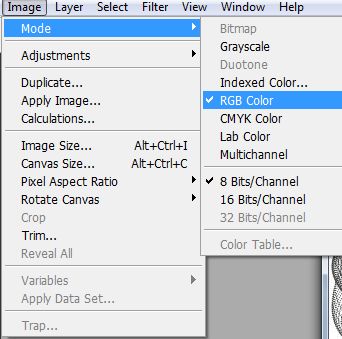
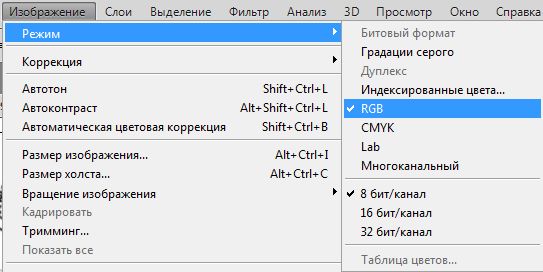
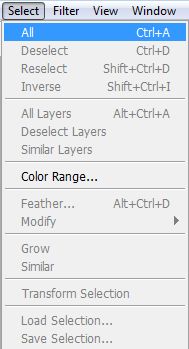
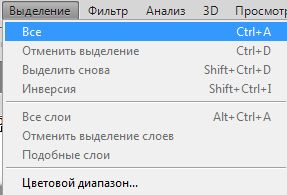
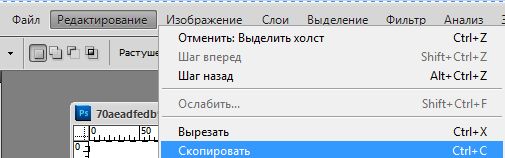
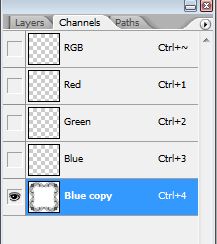
<a href="http://beautiflash.ru/post216291721/">Перевод масок jpeg в png</a><br/>Перевод масок jpeg в png Урок сделан по посту [user=Фима-Собак], только немного переработан 1. Открываем саму маску. Перевести в режим RGB (если нужно). 2. Выделение(Select)>Все(All) или клавишами Ctrl+A 3. Редактирование-скопировать (Edit>Copy или Ctrl+C). 4. Открываем новый документ с прозрачным фоном, размером равный маске. 5. Переходим в каналы слоев. Делаем двойной клик по каналу Blue и делаем дубликат канала или, зажав левой кнопкой мыши тянем канал Blue на конвертик внизу слоев. 6. Нажимаем Ctrl+V. 7. Снимаем выделение (Shift+Ctrl+i). 8. Нажимаем одновременно ... <a href="http://beautiflash.ru/post216291721/">Читать далее...</a>
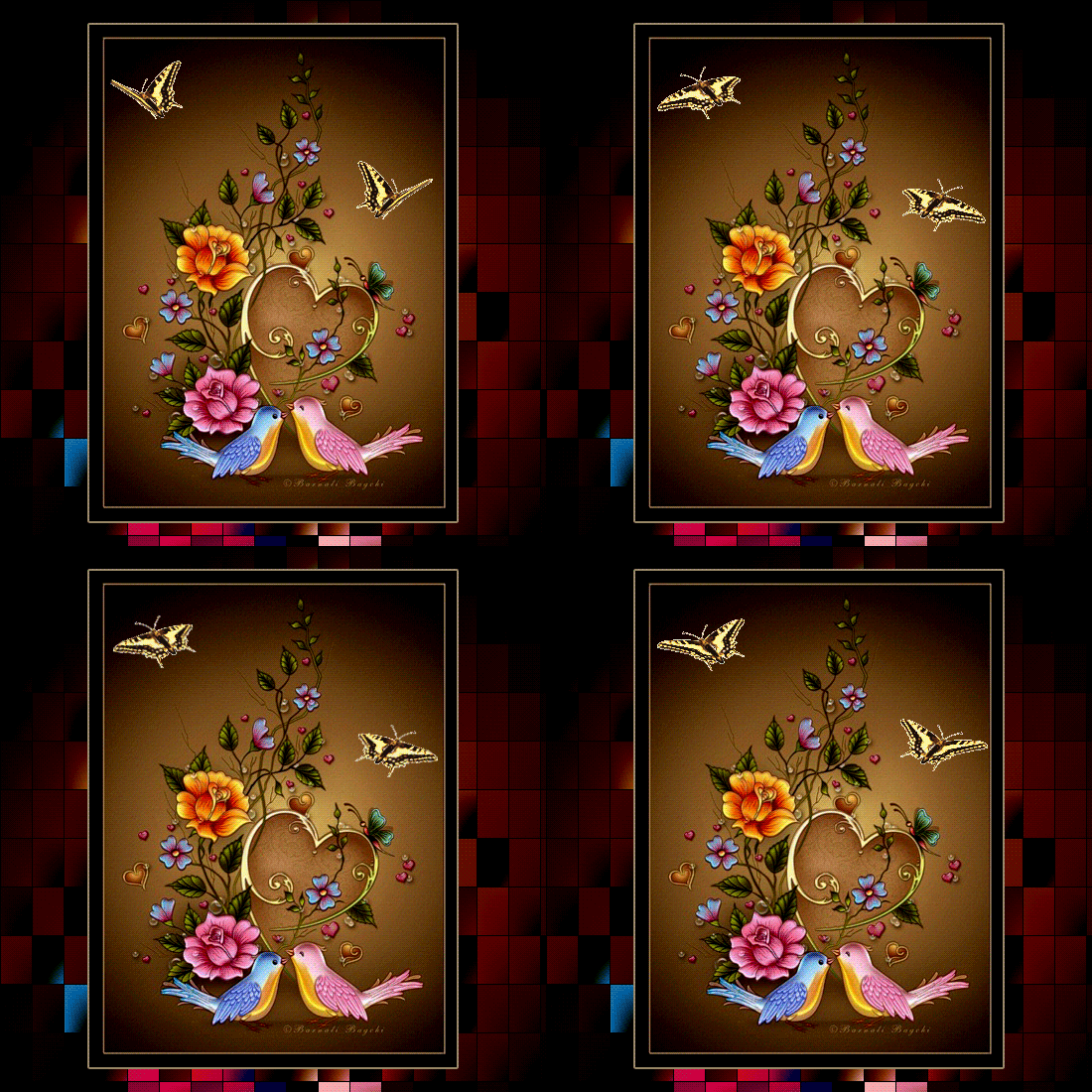
jpeg png
, 17 2012 . 22:41
+
Mademoiselle_Viv
[
+
!
]
jpeg png
-
,
1. .
RGB ( ).
2. (Select)>(All) Ctrl+A
3. - (Edit>Copy Ctrl+C).
4. , .
5. . Blue , Blue .
6. Ctrl+V.
7. (Shift+Ctrl+i).
8. Ctrl - .
9. (Layers), , (Shift+Ctrl+i).
10. .
!!! .
, , , .
:
► /* 1 *
megarut
(
0
)
0
0
0
0
0
0
<a href="http://beautiflash.ru/post215997433/">Уроки для фотошопа</a><br/> АНИМАЦИЯ ВРАЩЕНИЯ - урок ФШ для начинающих Обещанный урок вращения. Научимся делать вот такой эффект. [more="Читать далее..."] Посмотреть на Яндекс.Фотках для вас Лариса Гурьянова[more] ... <a href="http://beautiflash.ru/post215997433/">Читать далее...</a>
, 15 2012 . 21:21
+
_
[
+
!
]
-
. .
" ..."
:
► /* 1 *
megarut
(
0
)
0
0
0
0
0
0
<a href="http://beautiflash.ru/post215996999/">Анимация движения</a><br/>Анимация движения ПАМЯТКА НАЧИНАЮЩИМ ФОТОШОПЕРАМ АНИМАЦИЯ ДВИЖЕНИЯ Давно уже делала этот коллаж. И меня попросили рассказать, как сделать такую анимацию. [more="Урок читать далее..."] Создали в ФШ новый прозрачный файл с размерами: 800х600 пикселей - Файл - Создать Фотографии в альбоме «Мои уроки» lar.guryanov на Яндекс.Фотках Фильтр AAA Frames - Frame Works... можно скачать из вложения ниже Вложение: 3911880_aaa_filters__frames.zip Наверное вы уже догадались, что таким образом можно анимировать любое движение, например, вот так..)) для вас Л... <a href="http://beautiflash.ru/post215996999/">Читать далее...</a>
, 15 2012 . 21:18
+
_
[
+
!
]
. , .
" ..."
:
► /* 1 *
:
megarut
(
0
)
0
0
0
0
0
0
<a href="http://beautiflash.ru/post215758486/">Урок открыточку к ПАСХЕ!</a><br/>Без заголовка Ну, что, ДРУЗЬЯ, еще не устали? Сегодня мы будем делать вот такую открыточку к ПАСХЕ! Ведь ПАСХА не за горами! Надеюсь,что объяснила понятно! ИТАК НАЧНЕМ? [more=Смотреть далее...] Нам понадобятся ФИЛЬТРЫ: Fm Tile Tools /'Blend Emboss, Unlimited 2.0 (Butons Frames); 1. Открыть НОВЫЙ слой размером 650х500; В палитре цветов (справа) устанавливаем цвета: основной цвет fbfbfb и цвет фона d4ab03 ; 2. Открываем фильтр Muras Meister - Cloud. По умалчиванию. 3. Открываем новый слой и заливаем его цветом 3f5d2b 4. Теперь открываем... <a href="http://beautiflash.ru/post215758486/">Читать далее...</a>
!
, 13 2012 . 21:31
+
Herbstblatt
[
+
!
]
, , , ?
! !
, !
?
...
:
► /* 1 *
megarut
(
1
)
0
0
0
0
0
0
<a href="http://beautiflash.ru/post215374066/">Копирование анимации иструментом Штамп</a><br/>Урок от NATALI:Копирование анимации иструментом Штамп В этом уроке ,покажу ,как можно инструментом Штамп в фотошопе копировать вашу анимашку,которую вы переместили на коллаж...Таким способом копирования,мы не создаём множество слоёв,а уже используем те что есть....Пример вот на этой картинке,я копировала бабочку,которую поместила на свой коллаж.. [more] [/more]... <a href="http://beautiflash.ru/post215374066/">Читать далее...</a>
, 10 2012 . 01:09
+
NATALI-NG
[
+
!
]
NATALI:
, , , ... , , .... , , ..
:
► /* 1 *
megarut
(
1
)
0
1
0
0
0
0
1
0
<a href="http://beautiflash.ru/post214561927/">РАБОТАЕМ ИНСТРУМЕНТОМ ШТАМП</a><br/>ФОТОШОП ОТ НАТАЛИ -РАБОТАЕМ ИНСТРУМЕНТОМ ШТАМП [more] ... <a href="http://beautiflash.ru/post214561927/">Читать далее...</a>
, 05 2012 . 21:37
+
margaret60
[
+
!
]
-
...
:
► /* 1 *
megarut
(
0
)
0
0
0
0
0
0
<a href="http://beautiflash.ru/post213912691/">Работа в режиме Quick Mask.(быстрой маски)</a><br/>Работа в режиме Quick Mask.(быстрой маски) Работа в режиме Quick Mask. Quick Mask используется для создания выделений. Происходит это при помощи практически всех инструментов Photoshop, а особенно с использованием инструментов рисования. (Маска просто рисуется градациями серого). Переход в режим Quick Mask осуществляется нажатием клавиши Q. Выход из режима Quick Mask также происходит после нажатия Q. Попробуйте открыть какой-либо файл с неким изображением и нажать Q. [more=>>&g... <a href="http://beautiflash.ru/post213912691/">Читать далее...</a>
Quick Mask.( )
, 01 2012 . 16:46
+
TamSanna
[
+
!
]
Quick Mask.( )
Quick Mask.
Quick Mask . Photoshop,
.
( ).
Quick Mask Q. Quick Mask Q. - Q.
>>>>>>>>>>>>>>>>
:
► /* 1 *
megarut
(
1
)
0
0
0
0
0
0
<a href="http://beautiflash.ru/post213758292/">УРОКИ ОТ ИЛОНЫ</a><br/>УРОКИ ОТ ИЛОНЫ ИСТОЧНИК [more] ... <a href="http://beautiflash.ru/post213758292/">Читать далее...</a>
, 31 2012 . 16:47
+
Novichok56
[
+
!
]
...
:
► /* 1 *
megarut
(
0
)
0
0
0
0
0
0
<a href="http://beautiflash.ru/post213754078/">3D квадрат от mr-Shishaman</a><br/>3D квадрат от mr-Shishaman Посмотреть на Яндекс.Фотках Привет) !!! Решил рассказать вам как за 5-10 мин сделать подобную анимацию... Я работаю в Adobe Ps CS5 . Для создания 3д анимации идеально подходит линейная анимация, которая имеет инструменты для 3д автоматизации процесса . 1 Берем любое изображение и в меню 3д ( верхняя панель) жмем -новая 3д фигура из слоя - кубическая деформация 2 Создаем слой с фоном и помещаем ниже 3д слоя, 3 Открываем окно анимация и переключаем на линейную анимацию( в правом нижнем углу) 4Далее в ... <a href="http://beautiflash.ru/post213754078/">Читать далее...</a>
3D mr-Shishaman
, 31 2012 . 16:11
+
Lidia52
[
+
!
]
3D mr-Shishaman
.
) !!! 5-10 ...
Adobe Ps CS5 . 3 , 3 .
1 3 ( ) - 3 -
2 3 ,
3 ( )
4 , 10 10 ...
5 , 3
6 - 3 ) ...
7 3 - 3 , 3 x.y z 360
8 !!! )))) , , , ,
) ) mr-Shishaman///
:
► /* 1 *
megarut
(
2
)
0
2
0
0
0
0
2
0
<a href="http://beautiflash.ru/post213540299/">Загибаем уголок</a><br/>УРОК = ЗАГИБАЕМ УГОЛОК= ВСЕ МОИ УРОКИ ЗДЕСЬ 1. Загружаем в фотошоп нужный фон, я сделала заготовку для рамочки: [more] 2. Как видите, у меня два слоя - нижний с закругленными уголками и верхний с прямыми уголками. Активируем слой, на котором будем закруглять уголки, в данном случае это с прямоугольными уголками. Создаем новый слой. Берем инструмент ПРЯМОУГОЛЬНОЕ ВЫДЕЛЕНИЕ: и в том месте, где будем загибать угол, делаем выделение: 3. Выбираем инструмент "Градиент", выбираем "зеркальный": Выбираем подходящий градиент: и, из центра, проводим горизонтальную линию до границ... <a href="http://beautiflash.ru/post213540299/">Читать далее...</a>
, 29 2012 . 01:43
+
Novichok56
[
+
!
]
= =
1. , :
...
:
► /* 1 *
megarut
(
2
)
0
1
0
0
0
0
1
0
<a href="http://beautiflash.ru/post213384604/">Делаем стили самостоятельно</a><br/>Делаем стили самостоятельно Урок сделан в фотошопе CS5 Часто при работе в фотошопе, нужны стили, а в инете таких нет, или мы не можем найти, но можно сделать свои! Для начала берем картинку, ту из чего будем делать, я взяла вот эту! [more=Далее] Загружаем картинку открываем редактировать и определяем узор. Создаем новый лист, открываем Файл и создать новый или жмем Ctrl + N Выберем инструмент прямоугольное выделение (овальное, или то что вам больше подходит ) И заливаем нашим узором Открываем инструмент заливка Затем открываем ... <a href="http://beautiflash.ru/post213384604/">Читать далее...</a>
, 28 2012 . 02:04
+
selinata
[
+
!
]
CS5
, , , , !
, , !
:
► /* 1 *
megarut
(
0
)
0
0
0
0
0
0
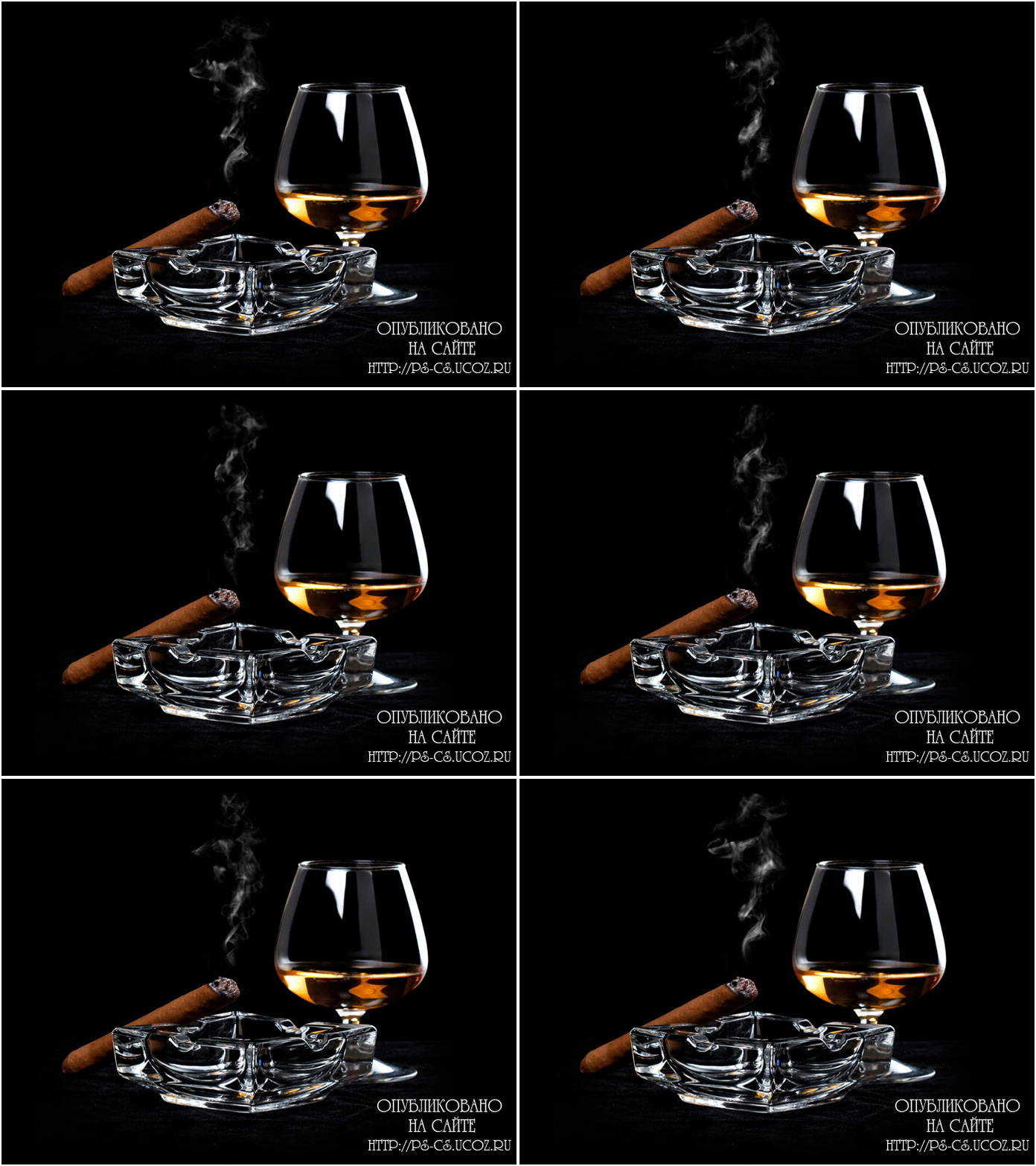
<a href="http://beautiflash.ru/post213036861/">Урок «Сигаретный дым / Анимация»</a><br/>Урок «Сигаретный дым / Анимация» Урок «Сигаретный дым / Анимация» Автор: hank2010 Источник: Demiart.ru Урок не сложный, но всё равно постараюсь описать свои действия, как можно подробнее Основываясь на уроке от автора, выкладываю его со своими скриншотами и некоторыми дополнениями/изменениями Урок подходит для анимации не только сигаретного дыма, так же для анимации любого пара, например над чашкой кофе, из носика чайника и т.д. Весь использованный материал в уроке есть у нас на сайте: скачать необходимые кисти вы можете в разделе &laqu... <a href="http://beautiflash.ru/post213036861/">Читать далее...</a>
/
, 26 2012 . 22:50
+
morela4
[
+
!
]
/
« / »
: hank2010
: Demiart.ru
, ,
, /
, , , ..
: «» ,
Real Smoke (675 pixels)
«»
Adobe Photoshop? .
...
:
► /* 1 *
megarut
(
2
)
0
0
0
0
0
0
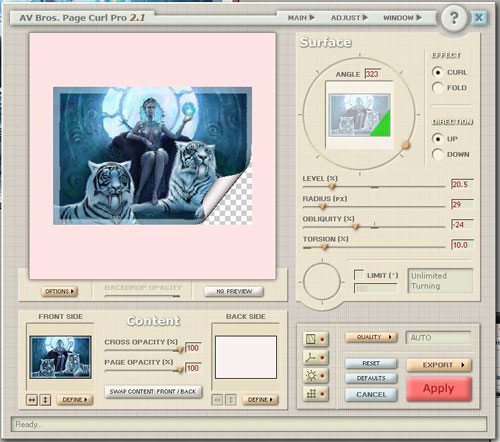
<a href="http://beautiflash.ru/post212831990/">Плагин AV Bros Page Curl Pro 2.1. Урок анимамации с помощью этого плагина.</a><br/>Плагин AV Bros Page Curl Pro 2.1. Урок анимамации с помощью этого плагина. Плагин AV Bros Page Curl Pro 2.1 для загибания уголков. Как сделать анимацию с помощью этого плагина. [more=Урок под катом >>>>>>>] Открыть картинку в ФШ, перевести ее в 0 слой. Продублировать ее несколько раз нажав на Ctrl+j, у меня продублированно 14 раз В панели слоев снять глазики со всех слоев, ктоме первых двух Первый слой оставляем без изменения, начинаем работать со вторым (он активен) Идем в Фильтры и находим свой фильтр Вот так выглядит окошко нашего фильтра 1. Наклон угла для скручива... <a href="http://beautiflash.ru/post212831990/">Читать далее...</a>
AV Bros Page Curl Pro 2.1. .
, 25 2012 . 17:55
+
t_calypso
[
+
!
]
AV Bros Page Curl Pro 2.1. .
AV Bros Page Curl Pro 2.1 .
.
>>>>>>>
:
► /* 1 *
megarut
(
0
)
0
0
0
0
0
0
<a href="http://beautiflash.ru/post212662458/">Учимся в фотошот вставлять фото в рамку</a><br/> ВСЕ МОИ УРОКИ ЗДЕСЬ Вы решили оформить ваше фото в красивой рамочке. 1. Открываете в фотошоп ваше фото: [more] 2. Открываете в той же цветовой гамме рамочку для фото: Используя инструмент СВОБОДНОЕ ТРАНСФОРМИРОВАНИЕ, корректируем размеры фото и рамочки, чтобы они совпадали: 3. Активируете окно с фото и берете инструмент перемещение: 4. Захватываете фото и перетаскиваете его в окно с рамочкой: Фото оказалось сверху рамочки. 5.Посмотрим на палитру слоев. Слой с фото находится над слоем с рамочкой: 6. Зажав левую кнопку мышки, перетаскиваем слой с фото под слой с рамочк... <a href="http://beautiflash.ru/post212662458/">Читать далее...</a>
, 24 2012 . 16:36
+
Novichok56
[
+
!
]
.
1. :
...
:
► /* 1 *
megarut
(
0
)
0
1
0
0
0
0
1
0
<a href="http://beautiflash.ru/post212659324/">Создание градиента в программе Фотошоп.</a><br/>Создание градиента в программе Фотошоп. В этом уроке будем учиться делать или составлять градиенты в фотошопе. Для начала создадим файл Выбирем два цвета,желательно одного оттенка светлый и темный.Я взяла светло-голубой и белый. [more] Кликаем левой мышью в эти промежутки и у нас появляются бутылочки,количество их зависит от того сколько повторов в градиенте вам нужно. Цвета чередуем светлый,темный-наводя пипеткой на светлый тон и на темный,предварительно кликнув по бутылочке.Установили.Теперь выбираем тип градиента.Я выбрала круговой.Провела курсором сверху вниз-вот,что п... <a href="http://beautiflash.ru/post212659324/">Читать далее...</a>
.
, 24 2012 . 16:08
+
Elena505
[
+
!
]
.
.
, . - .
...
:
► /* 1 *
megarut
(
2
)
0
2
0
0
0
0
2
0
<a href="http://beautiflash.ru/post212642606/">Имитация гризали, При помощи режимов наложения</a><br/>Имитация гризали, При помощи режимов наложения ИСТОЧНИК-Demiart - Photoshop Форум 1. Открываем нужную нам фотографию и держа Alt делаем двойной щелчок мышкой по иконке слоя в палитре слоев. [more]2. Создаем новый слой под слоем с фотографией и заливаем его цветом #fbdb7b (Shift + F5) 3. Дублируем слой с нашей фотографией три раза. Для самого нижнего задаем режим наложения Soft Light. 4. Для следующего снизу слоя применяем режим Vivid Light (или в некоторых случаях я использую Color Burn) и задаем прозраность около 50% 5. К одному из оставшихся слоев ... <a href="http://beautiflash.ru/post212642606/">Читать далее...</a>
,
, 24 2012 . 13:54
+
NATALI-NG
[
+
!
]
,
-Demiart - Photoshop
1. Alt .
:
► /* 1 *
megarut
(
0
)
0
0
0
0
0
0
<a href="http://beautiflash.ru/post212642502/">Рисуем зиму, Довольно реалистичный эффект</a><br/>Рисуем зиму, Довольно реалистичный эффект ИСТОЧНИК-Demiart - Photoshop Форум Конечный эффект должен быть следующим: [more] Шаг 1. Автор использовал вот эту фотографию, горы Кантабрии в Испании: Шаг 2. Щелкните на вкладку Каналы и сделайте копию зеленого канала. Мы используем зеленый, потому что практически всё на фотографии зеленых оттенков: Шаг 3. Жмём CRTL+L чтобы открыть экран уровней. Сдвигаем ползунок Midtones направо, тем самым затемняем наше фото: Шаг 4. Нажмите ' D ', чтобы сбросить цвета. С помощью кисти закрашивае... <a href="http://beautiflash.ru/post212642502/">Читать далее...</a>
,
, 24 2012 . 13:53
+
NATALI-NG
[
+
!
]
,
-Demiart - Photoshop
:
:
► /* 1 *
megarut
(
1
)
0
0
0
0
0
0
<a href="http://beautiflash.ru/post212640856/">Делаем фигуру "Арка" в фотошопе</a><br/>Делаем фигуру "Арка" в фотошопе. В этом уроке мы будем делать арку для коллажа. Урок написан для Photosop CS. Для того,чтобы сделать арку нам потребуется фильтр Muras Meisters Copies. Ccылка,где можно скачать этот фильтр.Muras Meisters Copies 1.Файл-создать с такими значениями. [more] 2.Инструментом прямоугольное выделение делаем полоску вот такой ширины.Цветом,который вам нужен для вашего коллажа.Добавляем тиснение. 3.Идем -Слои-создать дубликат слоя. 4.Идем-редактирование-отразить по горизонтали и инструментом перемещение вторую полоску передвигаем вправо.Смотрим,чт... <a href="http://beautiflash.ru/post212640856/">Читать далее...</a>
""
, 24 2012 . 13:37
+
Elena505
[
+
!
]
"" .
.
Photosop CS.
, Muras Meisters Copies.
Cc, .
Muras Meisters Copies
1.- .
...
:
► /* 1 *
megarut
(
0
)
0
0
0
0
0
0
<a href="http://beautiflash.ru/post212240224/">Бегущий живой текст</a><br/>Бегущий живой текст Кто хочет иметь в своем блоге вот такой бегущий живой текст, которым можно написать все, что вы хотите [more]Оформлять можно заголовки, стихи, и все что вы захотите. На сайте все просто. Набираете текст. Обязательно надо набирать, вставленный текст не оживится. Выбираете шрифт, размер шрифта, скорость бегущей строки, и обязательно ширину картинки. И жмем кнопку ОЖИВИТЬ Появился бегущий текст. Жмем под ним кнопку КОД ДЛЯ САЙТА ИЛИ ДЛЯ БЛОГА. Полученный код копируем и вставляем в свой блог. Если что то не устроило, то текст можно переделать. ВНИМАНИЕ. Т... <a href="http://beautiflash.ru/post212240224/">Читать далее...</a>
, 21 2012 . 22:18
+
LERARS
[
+
!
]
, ,
:
► /* 1 *
:
41
...
9
8
[7]
6
5
..
..
1
LiveInternet
PDA