Урок №15 от Photoshop + (Онлайн фотошоп - Эдитор) |
| Урок - коллажа. Результат урока:  РАЗМЕР КОЛЛАЖА 800Х600 ПИКСЕЛЕЙ. В этом уроке я вам предлагаю пофантазировать в создании рамочки. Я взяла вот такой клипарт: //img-fotki.yandex.ru/get/6845/270562545.11/0_110884_cdb53422_XXL.png //img-fotki.yandex.ru/get/6847/270562545.11/0_110885_80f0f97b_XL.png    Увеличиваем слой и устанавливаем.     Объединяем видимые слои и идем в стили.  У меня получилась вот такая рамочка. Я вам показала только пример, вы можете сами фантазировать. На прошлых уроках мы применяли фильтр - Скручивание. Можете и здесь добавочно с какой - нибудь веточкой сделать скручивание. Крутите, вертите слои, удаляйте части из слоя и устанавливайте по желанию. Рамочка получится фантастическая!!! //img-fotki.yandex.ru/get/4814/270562545.11/0_110886_df90bad0_orig Рамочка может в фотошопе открыться вот так.  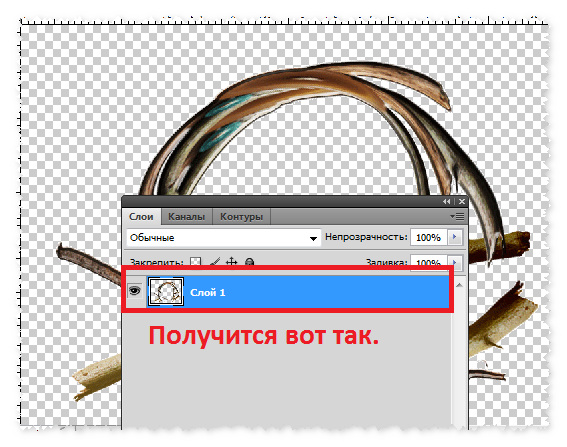 Загружаем фон и устанавливаем. //img-fotki.yandex.ru/get/6845/270562545.11/0_110887_e74f99ea_orig  Дублируем слой. Захватываем слой за уголок и тянем в противоположную сторону пока слой полностью развернется. Устанавливаем, смотрите скрин.  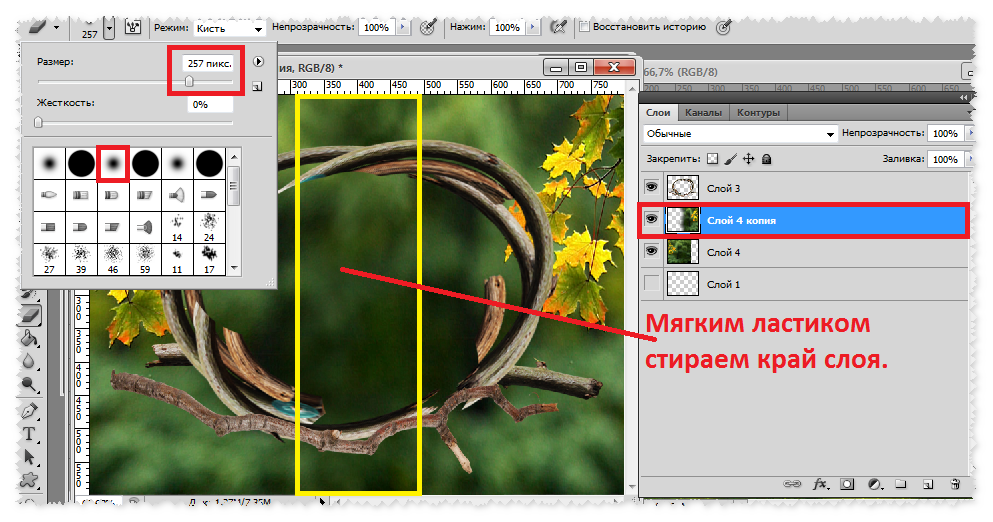 Загружаем фрактал, дублируем слой и устанавливаем. //img-fotki.yandex.ru/get/3406/270562545.11/0_110889_5d7e2109_orig  Слою с фракталом который в работе находится с левой стороны, я сделала легкое размытие по Гауссу... Загружаем девочку, и устанавливаем. //img-fotki.yandex.ru/get/6805/270562545.11/0_110888_7eab37eb_orig   Устанавливаем клипарт. //img-fotki.yandex.ru/get/6812/270562545.11/0_11088a_b39973d5_orig //img-fotki.yandex.ru/get/6829/270562545.11/0_11088b_29a9c88f_orig   Работу оформляете рамочкой по своей фантазии. Подписываете работу. Работу сохраняете в формате - JPEG Вопросы будут, обращайтесь!!! Готовые работы выставляйте в комментарии под постом. Успеха в творчестве!!! BFlash |
Благодарю за цитирование и нажатие кнопочки "Нравится".
Метки: уроки в фотошоп |
Урок №14 от Photoshop + (Онлайн фотошоп - Эдитор) |
| Урок - коллажа. Результат урока:  РАЗМЕР КОЛЛАЖА 800Х600 ПИКСЕЛЕЙ. Загружаем маску в фотошоп. //img-fotki.yandex.ru/get/5101/270562545.10/0_11004c_f8a50343_orig Создаем новый слой и заливаем цветом. Код цвета: Вы можете выбрать цвет по желанию. Делаем слою наложение - Мягкий свет.  Рабочий материал. (Вы можете использовать свой) Не забывайте добавлять тень нужным слоям. (Рамочка, собачка...) Рамочка //img-fotki.yandex.ru/get/4811/270562545.10/0_110051_9f93fb6d_orig Рамочку устанавливаете, уменьшаете и разверните как вам понравится. Фон я использовала вот такой //img-fotki.yandex.ru/get/6746/270562545.10/0_11004d_476a5cd9_orig И из него сделала вот такой фон для мальчика //img-fotki.yandex.ru/get/6810/270562545.10/0_11004e_e1a05255_orig Чтобы мальчик не сливался с фоном я добавила клипарт - тень //img-fotki.yandex.ru/get/4814/270562545.10/0_110055_cc386171_orig У вас может быть совершенно по другому, в зависимости от рабочего материала. Листики //img-fotki.yandex.ru/get/3406/270562545.10/0_110050_718c9b77_orig //img-fotki.yandex.ru/get/5101/270562545.10/0_11004f_de6502a5_orig //img-fotki.yandex.ru/get/4807/270562545.10/0_110053_4f1e9fff_orig //img-fotki.yandex.ru/get/6810/270562545.10/0_110052_529f71bd_orig Маска рамочка //img-fotki.yandex.ru/get/4811/270562545.10/0_110054_112f3ad3_orig   Чтобы края нашей работы выделялись, поиграйте с настройками цвета  Подписываете работу, объединяете видимые слои и в Изображении - Коррекция - Уровни, добавляете яркость работе. Работу сохраняете в формате - JPEG Вопросы будут, обращайтесь!!! Готовые работы выставляйте в комментарии под постом. Успеха в творчестве!!! BFlash |
Благодарю за цитирование и нажатие кнопочки "Нравится".
Метки: уроки в фотошоп |
КАК ПРАВИЛЬНО приготовить ЭКЛЕРЫ |
Благодарю за цитирование и нажатие кнопки "Нравится".
Метки: рецепты эклеров видео выпечка |
Шьем фартук | Вышиваем буквы | Делаем аппликацию |
|
Благодарю за цитирование и нажатие кнопки "Нравится".
Метки: шьем фартуки пошив и ремонт одежды видео |
Открыточки с Днём рождения №49 |
|
Благодарю за цитирование и нажатие кнопки "Нравится".
Метки: открытки с днём рождения открытки с пожеланиями анимированные открытки |
Варенье Экзотическое ✧ Три Варианта Варенья из Кабачков |
Благодарю за цитирование и нажатие кнопки "Нравится".
Метки: рецепты варенья сладости видео |
Песочное Тесто по ГОСТу |
Благодарю за цитирование и нажатие кнопки "Нравится".
Метки: выпечка рецепты печенья |
5 САМЫХ ПРОСТЫХ рецептов печенья! Как приготовить ПЕЧЕНЬЕ за 15 минут |
Благодарю за цитирование и нажатие кнопки "Нравится".
Метки: рецепты печенья выпечка видео |
Шьем блузку с воланом | Как кроить волан по кругу |
|
Благодарю за цитирование и нажатие кнопки "Нравится".
Метки: шьём блузку видео кройка |
ЭСКИМО🍭 простой рецепт. |
Благодарю за цитирование и нажатие кнопки "Нравится".
Метки: рецепты мороженого видео |
Летом КОТЛЕТЫ готовлю только так! |
Благодарю за цитирование и нажатие кнопки "Нравится".
Метки: рецепты котлет видео |
Домашний Пирог Простой и Очень Вкусный |
Благодарю за цитирование и нажатие кнопки "Нравится".
Метки: рецепты пирогов выпечка видео |
"Венские" Вафли на Кефире |
Благодарю за цитирование и нажатие кнопки "Нравится".
Метки: вафли на кефире |
Урок - анимация розочки от Photoshop + (Онлайн фотошоп - Эдитор) |
| Урок - анимация розочки. Результат урока:  Загружаем картинку в фотошоп. https://img-fotki.yandex.ru/get/15515/270562545.28/0_11ad13_a87eb31d_orig Те кто работал уже с плагином - StarFilter Pro - знают, что звездочки поставить там где нам нужно порой не удается, так как плагин выбирает сам места точек. Поэтому мы поступим по другому и создадим звездочки там, где нам нужно.        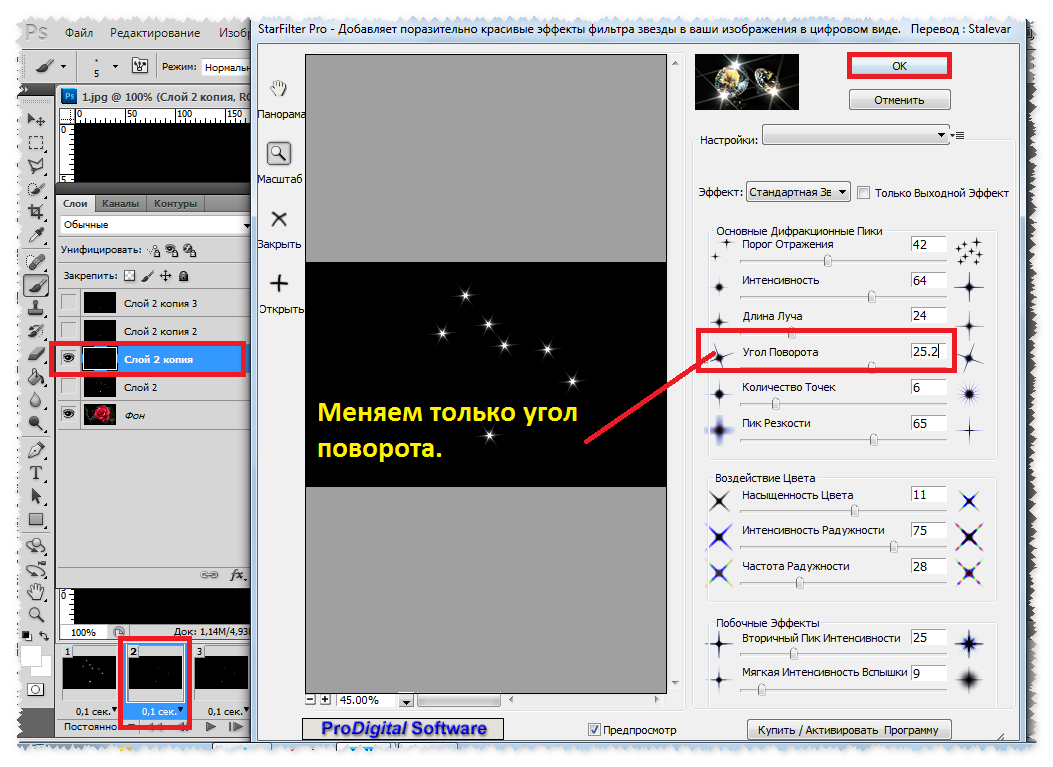  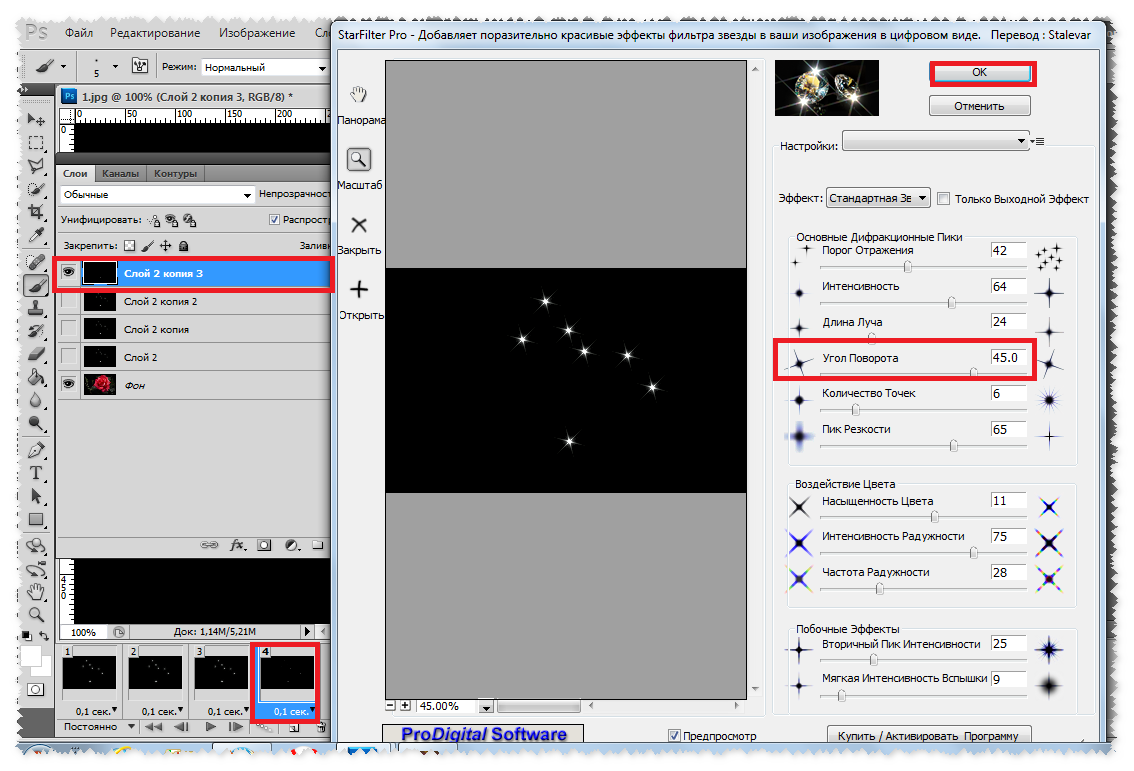   Далее мы применим плагин - Alien Skin Xenofex.  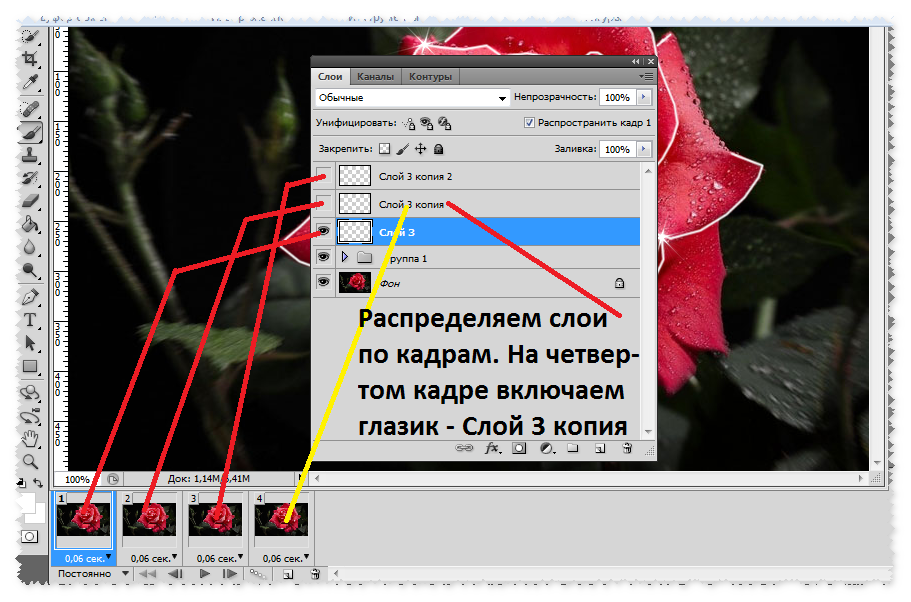 Идем в плагин и выставляем такие настройки. Плагин добавляем трем слоям на трех кадрах.     Становимся на первый кадр и загружаем надпись. https://img-fotki.yandex.ru/get/16110/270562545.29/0_11ad25_46ac2e47_orig  Смотрим, что у нас получилось, становимся на первый кадр и подписываем работу. Сохраняем работу в формате - GIF. Вопросы будут, обращайтесь!!! Готовые работы выставляйте в комментарии под постом. Успеха в творчестве!!! BFlash |
Благодарю за цитирование и нажатие кнопочки "Нравится".
Метки: уроки в фотошоп анимация в фотошоп |
Урок - анимированная рамочка от Photoshop + (Онлайн фотошоп - Эдитор) |
| Урок анимированная рамочка Результат урока:  Меня попросили объяснить, как сделать такую рамочку с глиттерами.  Урок длинный, но сложного ничего нет. Просто подробно показала ход работы скринами. Создаем рабочее окошко 500 пик. на 500 пис., фон прозрачный. Заливаем рабочее окошко цветом и Загружаем глиттеры в фотошоп.     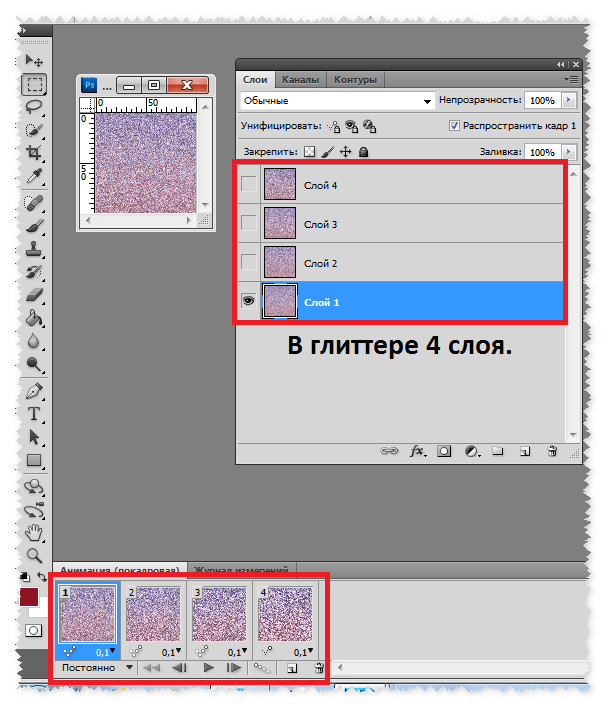        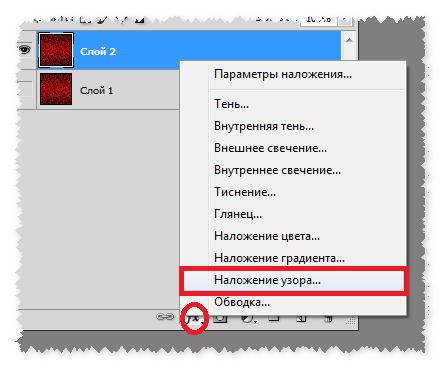                    Становимся на слой с фоном, Зажимаем клавишу Ctrl и кликаем по окошку слоя со второй рамочкой, у нас появится бегущая обводка. Переходим на слой с рамочкой и делаем заливку глиттером. Все также как и с первой рамочкой. Только у нас в первом глиттере 4 слоя с анимацией, а здесь всего 2 слоя.    Слою с фоном можно добавить текстуру плагином или фильтром родным в фотошопе. 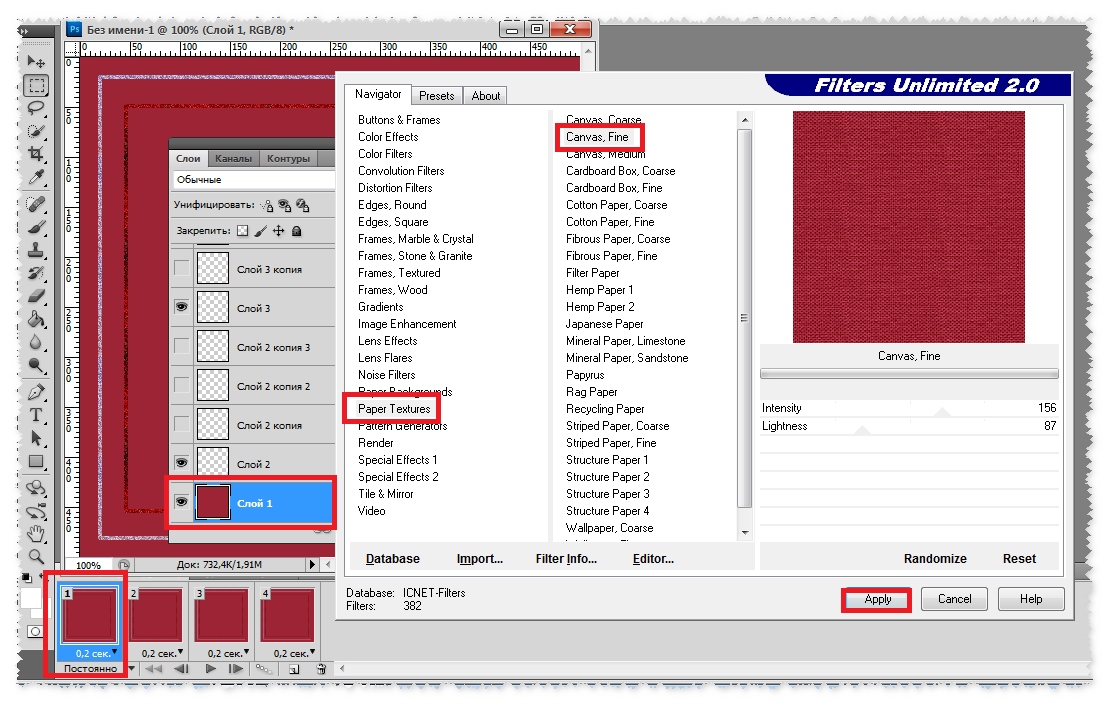 Заходите в фильтр - Текстура - Текстуризатор...  Загружаете клипарт. https://img-fotki.yandex.ru/get/3308/270562545.16/0_1136a6_23bc190f_orig  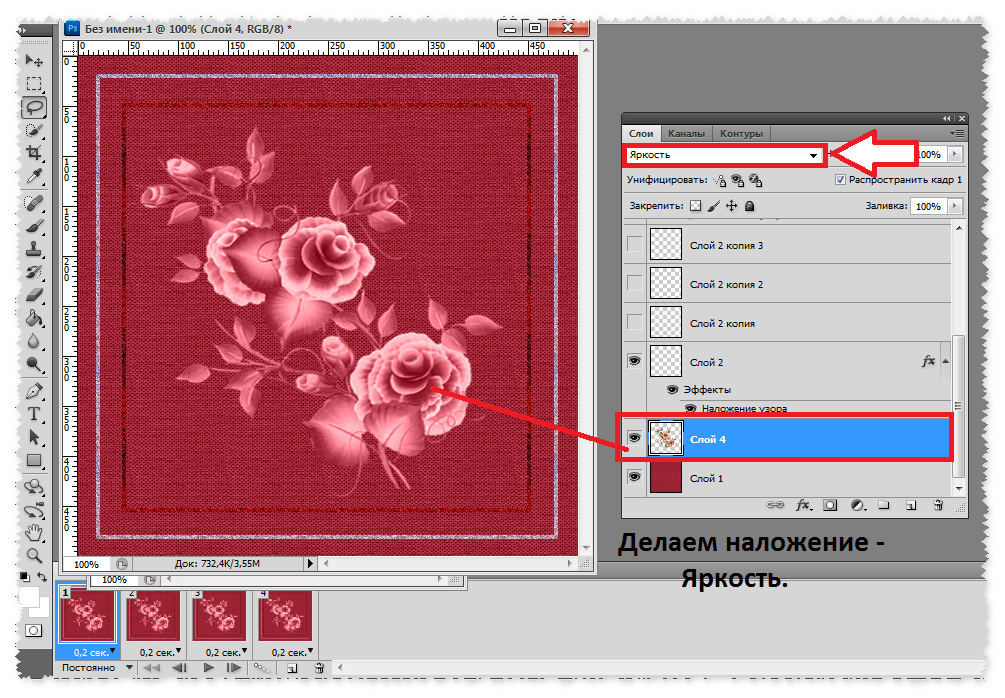 Добавляем слою тень. Тень выбираете в тон фона, только темный.    Добавляем цветку непрозрачность.  Добавляем в фильтре клипарту тиснение. Если нет фильтра можно в фильтре добавить в настройках - Резкость.  Можно оставить так.  Можно рамочкам, каждому слою по отдельности добавить тиснение.  И внутренней рамочки с бордовым глиттером добавляем тиснение.  Становитесь на первый кадр и подписываете работу. Если вам нужно между рамочками сделать цвет фона другим,создаете новый слои и по верхней рамочки чертите прямоугольник и заливаете слой цветом. Затем по внутренней рамочки чертите прямоугольник и очищаете середину. Слою также добавляете в фильтре - текстуру.  Смотрим результат и сохраняем в формате - GIF. Вопросы будут, обращайтесь!!! Готовые работы выставляйте в комментарии под постом. Успеха в творчестве!!! BFlash |
Благодарю за цитирование и нажатие кнопочки "Нравится".
Метки: уроки в фотошоп анимированная рамка |
Урок Наложение узора на фото от Photoshop + (Онлайн фотошоп - Эдитор) |
| Урок наложение узора на фото 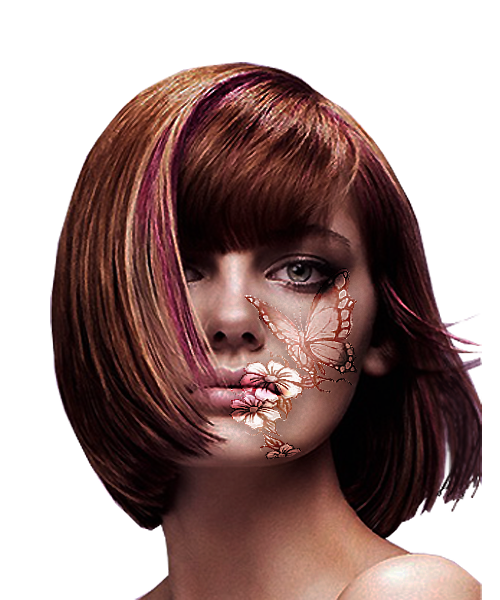 Этот урок заинтересует тех кто создает коллажи. Наложив фон или рисунок (тату) на фото, вы можете достигнуть необычных эффектов. Урок длинный, с первого взгляда может показаться сложным, но все очень просто, нужно запомнить несколько последовательностей и все. Урок рассчитан на новичков и состоит из двух частей. Я предлагаю несколько вариантов, а вы когда освоите урок, можете уже сами применять свою фантазию. Сейчас модно делать различные тату. Но ведь можно их и в фотошопе сделать!!! Каждый день менять по желанию!!!  Загружаем девушку. Жмите на ссылку... //img-fotki.yandex.ru/get/6719/214177006.1c/0_c79e4_379453a7_orig  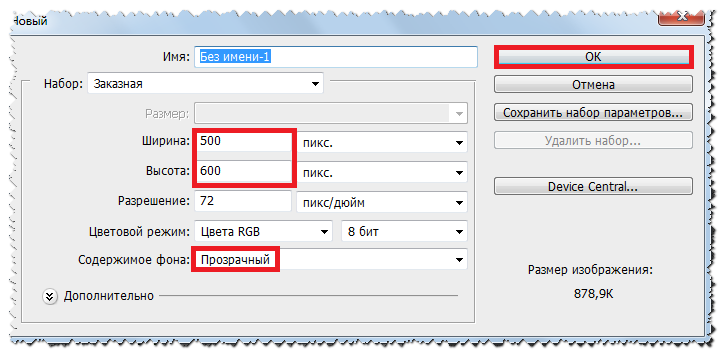         Загружаем наш рисунок, уменьшаем и устанавливаем. Придаем резкость, контрастность и насыщенность цвета. //img-fotki.yandex.ru/get/6712/214177006.1c/0_c79e3_46d22cba_orig //img-fotki.yandex.ru/get/9103/214177006.1c/0_c7a11_a99c389b_orig 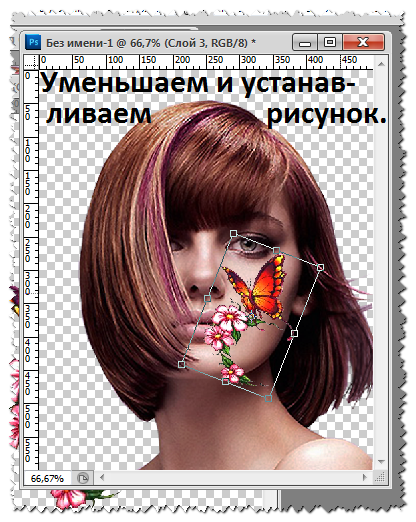 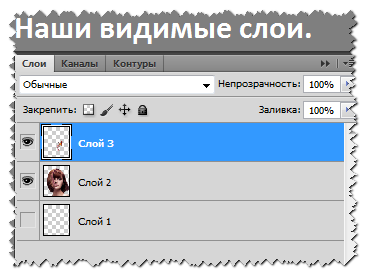 Кликаем правой кнопочкой мыши по слою с девушкой и создаем дубликат слоя.    Наш рисунок уменьшился, мы его можем немного увеличить с помощью свободного трансформирования. Можно и в начале его установить в более крупном плане, чтобы не увеличивать. Но это по желанию.  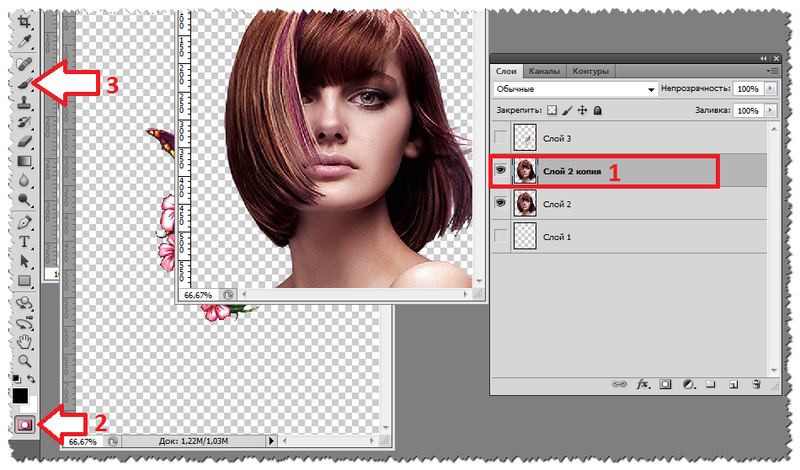    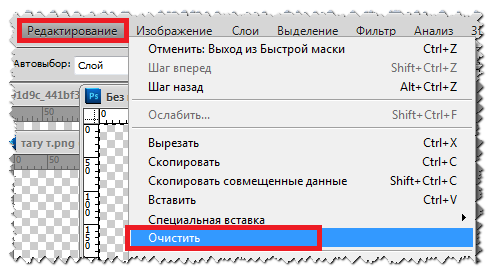              Второй вариант. 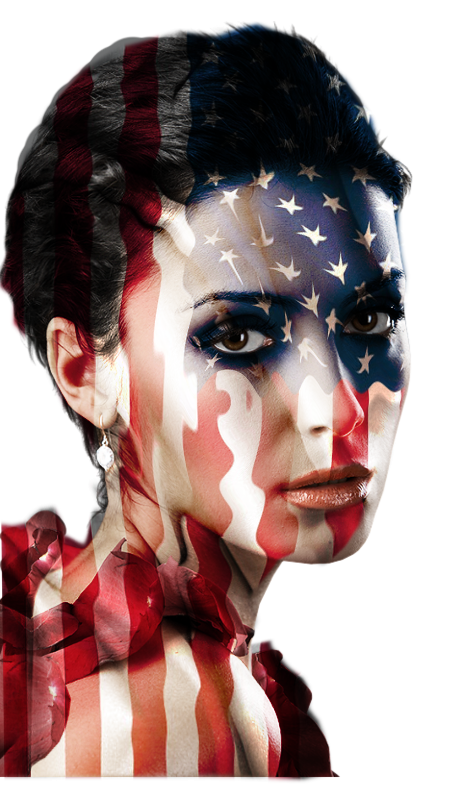 Все по уроку с начала, но вместо рисунка загружаем картинку или фон. //img-fotki.yandex.ru/get/9302/214177006.1c/0_c7994_92cbb9a7_orig 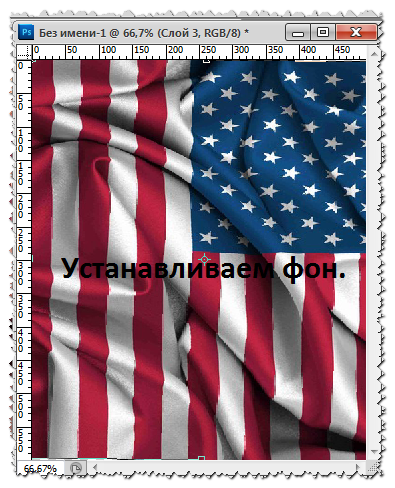   Можно цифру поставить не 50, а больше, тем самым фон более будет облегать лицо.    Я закрасила кистью все девушку для примера, но вы можете закрашивать ту часть, на которой у вас будет картинка или фон.     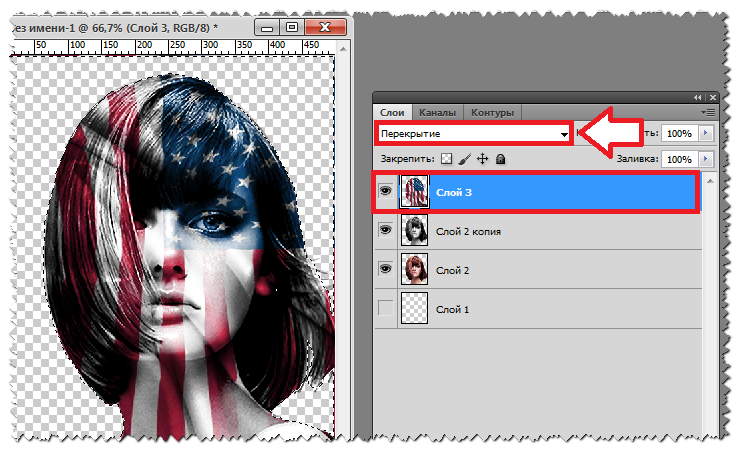    Готовую работу сохраняете в формате PNG - 24. Вопросы будут, обращайтесь!!! Успеха в творчестве!!! BFlash |
Благодарю за цитирование и нажатие кнопочки "Нравится".
Метки: уроки в фотошоп |
ДОМАШНИЙ МАЙОНЕЗ за 5 минут. Самый простой и быстрый рецепт! |
Благодарю за цитирование и нажатие кнопки "Нравится".
Метки: рецепты майонеза видео |
35 КРЕАТИВНЫХ ИДЕЙ ДЕКОРА ТОРТОВ |
|
Благодарю за цитирование и нажатие кнопки "Нравится".
Метки: советы кулинарные декор для тортов видео |
МАРИНОВАННАЯ КАПУСТА быстрого приготовления. |
Благодарю за цитирование и нажатие кнопки "Нравится".
Метки: рецепты из капусты маринованная капуста видео |
Быстрый ТОРТ В МИКРОВОЛНОВКЕ за 10 минут!!! |
Благодарю за цитирование и нажатие кнопки "Нравится".
Метки: рецепты тортов видео торт в микроволновке |