Как создавать посты. Пошаговая инструкция для начинающих |
девулька Вот как создавать и посылать посты хотелось бы научиться, просветите, пожалуйста, меня бестолковую.
Поэтому
1. Идея, о чём писать конкретное сообщение (пост), должна быть у вас готова заранее, плюс к этому Вы должны как минимум знать где возьмёте фото или картинки для оформления (иллюстрирования). Когда это всё есть можно приступать непосредственно к созданию поста.
2. Открываем редактор для создания поста (сообщения) для чего у себя в “Профиле” жмём надпись “Добавить” (см.рисунок)

или на странице “Записи” (главная страница Вашего дневника) жмём кнопку “Новая запись”

|
Рецепт дегтя для лечения кожных заболеваний |

 Проверенные Советы:
"Яд огня" - так моя бабушка называла это средство.
Возьмите толстую газету, сверните трубочкой. Один конец подожгите.
Поставте трубочку другим концом на донышко фарфоровой тарелки. Чуть наклоните "конструкцию", чтобы снизу пошел дым.
Пусть газета сгорит (стлеет) больше половины.
|
Как быстро избавиться от боли, если застудили нерв? |
 Если вы застудили нерв, вследствие чего появилась резкая или ноющая боль, от нее можно легко избавиться.
Проделайте следующую процедуру:
Холодная вода протолкнет кровь к месту, где вы держите чайник с паром. Кровь «разблокирует» нервный зажим.
Боль пройдет моментально.
Этот способ особенно эффективен при застуживании лицевого и зубного нерва.
Серия сообщений "голова, нервы, давление":
Часть 1 - Знахарские методы при истерии и раздражительности
Часть 2 - Как снять головную боль с помощью сита?
...
Часть 13 - Свекольный сок способен понижать кровяное давление
Часть 14 - Ах, как кружится голова...
Часть 15 - Как быстро избавиться от боли, если застудили нерв?
|
Скрап-наборы |
ЖМИ НА КАРТИНКУ И СРАЗУ ОТКРОЕТСЯ ЕЁ СОДЕРЖИМОЕ... НИЖЕ ЕСТЬ ССЫЛОЧКА НА РЕСУРС ТАМ ТАКОГО ЧУДА 52 НАБОРА... МОЖЕТ И ЕЩЁ ЧТО-НИБУДЬ ПРИГЛЯНЁТСЯ...
Метки: картинки в пнг скарп-набор |
Adobe Photoshop CS6 13.0 Beta Portable Strelec |
Adobe Photoshop CS6 13.0 Beta Portable Strelec
Из блога Ольги Бор
 Adobe Photoshop CS6 13.0
Новые возможности:
Наполните свои истории движением с использованием DSLR-видео в Photoshop.
Преобразовывайте видеоролики и фотоизображения так, как было невозможно ранее.
Переключайтесь между экранами и получайте еще более точные результаты, чем раньше,
благодаря появлению новых инструментов рисования и графики.
Выполняйте свою работу в рекордные сроки благодаря существенному приросту
производительности расширенным возможностям рабочего потока.
«Smart Object» стали ещё умнее.
Благодаря «бесконечно» масштабируемым векторам
на основе данных пикселей изображения новый Фотошоп способен
выполнять такие операции как деформации, интерполяции,
повороты холста, 3D-манипуляции и т.п.
Расширенная коррекция искажений.
Идеальное решение для коррекции панорамных и архитектурных снимков.
Появились новые инструменты рисования и графики.
«Динамичные кисти» - с большими настройками сухости, вязкости,
прозрачности, полная эмуляция настоящей кисти.
Интеграция статического изображения с видео, снятого DSLR-камерами.
Возможность голосового управления операциями в сочетании с клавиатурой и мышью.
Динамические слои. «Умные» слои,
которыми можно управлять в режиме реального времени и
которые могут динамически взаимодействовать с другими слоями.
|
Как изменить голос в программе Skype |
|
Лечение лимонами: несколько простых советов |
 Бородавки
|
Мяу-мяу приметы |
 Кошка - одно из самых загадочных животных в мире. Издревле она считалась особым, вещим животным, способным предугадывать будущее. Согласно народным поверьям, кошка чувствует всевозможные перемены - как к хорошему, так и к худому. Говорят, что, наблюдая за поведением кошки, можно предсказать погоду, приход гостей, надвигающуюся болезнь или несчастье. Наверное, недаром кошек всегда связывали со сверхъестественным, а кошачьи глаза называли "окнами в иной мир". У русского народа с этим любимым зверем связано очень много разных примет, которые во многом переплетаются с приметами других народов.
|
10 наиболее популярных рецептов шашлыка. |
|
Урок к коллажу "Lexonia" |
|
Работа в режиме Quick Mask.(быстрой маски) |


|
Это многим нужно плеер |
|
Скрап-набор "Дыхание нежности" |
|
Чеснок лечит прыщи, ногти, перхоть |
|
Скрап-набор "Викторианский шарм" |
|
Новые шторы на кухню |
|
Чистка ковра в домашних условиях |
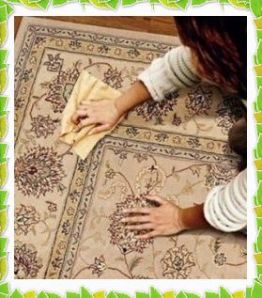 Частью уборки в доме является чистка ковров, ведь как бы аккуратно вы по ним не ходили и пылесосили, рано, или поздно приходит время его капитальной чистки. А если в доме дети, так вообще не возможно за ними уследить, то и дело наблюдаешь, пролитый сок, чай, либо случайно растоптанная шоколадная конфета и т.д. Конечно для того чтобы вычистить ковер и вернуть ему первозданную красоту, можно обратиться в химчистку, но следует помнить, что в химчистке используют только средства содержащие химические соединения и кислоты, что может привести к потери качества и цвета вашего ковра. А если это очень дорогой натуральный ковер, да в придачу памятный подарок от дорогих людей, конечно же, вам жалко будет отдавать в химчистку, а вдруг испортят при неправильной чистке, а в придачу и еще не малую сумму придется заплатить за их услуги.
Семь способов очистки ковра, в домашних условиях:
1. Удалить быстро без особых усилий пятна от кофе либо чая, можно с помощью хозяйственного мыла. Как только вы пролили кофе, вымокните пятно сухой, мягкой тканью, а затем натрите его хорошенько сухим хозяйственным мылом, оставьте минут на 5, а после этого удалите мыло с помощью поролоновой губки смоченной в теплой воде, а затем снова просушите сухой тканью.
2. Если вы на своем ковре обнаружили застарелые пятна сока или того же кофе с чаем, то натрите их глицерином, и оставьте на 12 часов, а затем проделайте такую же процедуру как описывалось ранее.
3. Если появились на ковре жирные пятна, то с ними поможет справится кашица из крахмала и бензина, просто нанесите её на нужный участок, а после высыхания удалите крахмал пылесосом или веником.
4. Если Вы пролили на ковёр ликёр, вино или пиво, то смочите губку тёплым мыльным раствором и протрите загрязнившийся участок, после чего почистите мягкой щёткой смоченной в растворе воды с уксусом (1 чайная ложка уксуса на 1 литр воды)
5. Хотите придать свежесть ковру, тогда возьмите пачку соли (лучше всего для этого подходит мелкая соль - Экстра) и тонким слоем посыпьте на ковер, затем прочистите его щеточкой слегка смоченной в мыльном растворе, а после чистки пропылесосьте.
6. Если на ковре имеются старые грязные пятна, то возьмите квашеную капусту, слегка отожмите ее и наложите на загрязненное место на ковре, через 10 минут, произведите чистку ковра щеткой, вместе с капустой, вы заметите, как ваша капуста приобретет грязный цвет. Следующим этапом очистки, будет очистка ковра, таким же способом, только использовать нужно квашеную капусту, отжатую от сока и промытую под проточной водой. Окончательно очищенным ковер, можно считать, когда после очередной чистки, капуста не изменит цвет. Затем откройте окна, для хорошей вентиляции и дождитесь полного высыхания, а после этого, хорошенько пропылесосьте очищенный ковер.
7. Если на вашем ковре не наблюдается пятен, а просто он стал не много не свежим, и вы желаете вернуть ему былую свежесть и красоту, то используйте нашатырный спирт. В емкость не меньше литра, налейте литр воды и пару ложек нашатырного спирта, затем смачивайте в этом растворе щетку и очищайте ковер. Когда вы закончили чистку, пропитайте ковер сухой губкой или тканью. Помните, что такую чистку нужно производить не реже одного раза в год, и при ее проведении, обязательно открывать окна, для хорошей циркуляции воздуха.
Вот так просто, и простыми методами, можно отказаться от услуг химчистки, очистить свой ковер, не повредив его и сэкономить не малую сумму, которую вам пришлось бы заплатить за услуги химчистки.
Пять основных правил которые помогут продлить жизнь Вашего ковра:
1. Не оставляйте любые пятна на ковре, пока они засохнут, а лучше сразу же после появления загрязнения приступайте к его ликвидации, ведь свежее пятно и удалить то легче.
2. Не нужно использовать, особенно при чистке ковров из натуральных материалов, очень горячую воду, так как ковер может деформироваться и утратить цвет, полинять.
3. Если у вас ковер с высокой шерстью, то не нужно его чистить, поперек шерсти.
4. Не используйте жестких щеток, когда чистите ковер.
5. Следите за тем, чтобы после чистки ковер быстро высыхал. Так как длительная сырость ковра, приведет к разрушению его структуры и быстрому истиранию, а вследствие этого вам придется через короткий срок службы расстаться с любимым изделием, украшающим ваш дом.

|
Маски-бордюры |
|
Как узнать, взломан ли ваш Google аккаунт |

|
Люксембургский сад |

 Люксембургский сад (Jardin du Luxembourg) — дворцово-парковый ансамбль в центре Парижа, известная достопримечательность города. Бывший королевский, а ныне государственный дворцовый парк в парижском Латинском квартале занимает площадь в 26 гектаров. В парке расположен Люксембургский дворец, в котором заседает Сенат, вторая палата французского парламента.
|