Урок № 31 от Ирины Ткачук. 💗 Открытка Шкатулка 3 (декор) |
Дневник |
|
Благодарю за цитирование и нажатие кнопки "Нравится".
Метки: уроки в proshow producer |
Урок по анимации №8 от Photoshop + (Онлайн фотошоп - Эдитор) |
Дневник |
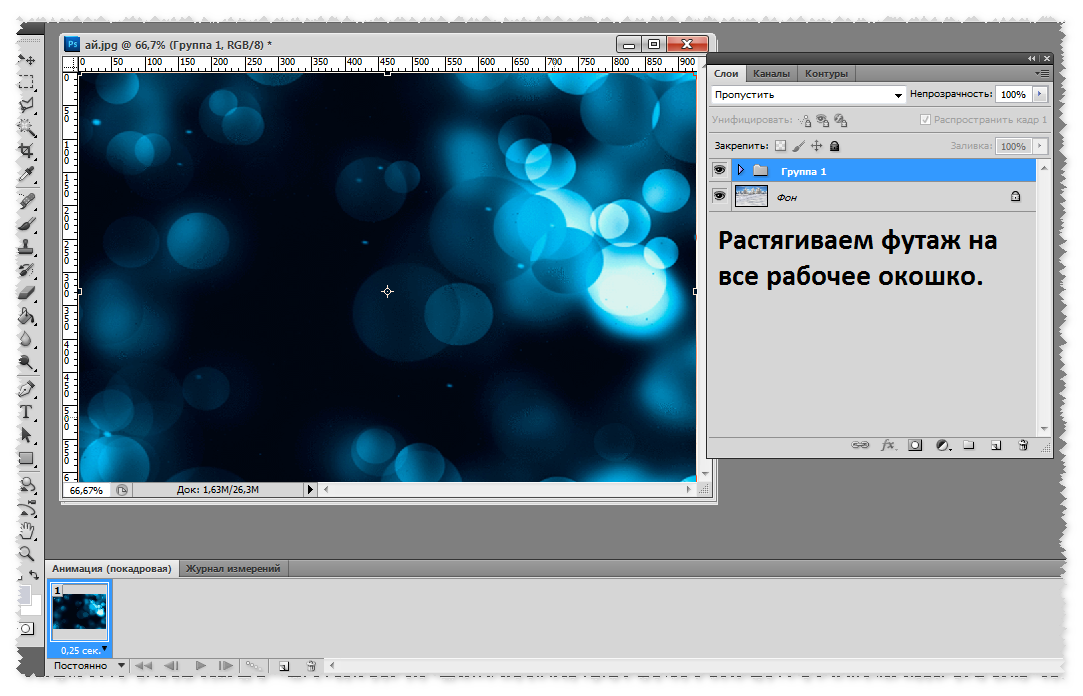
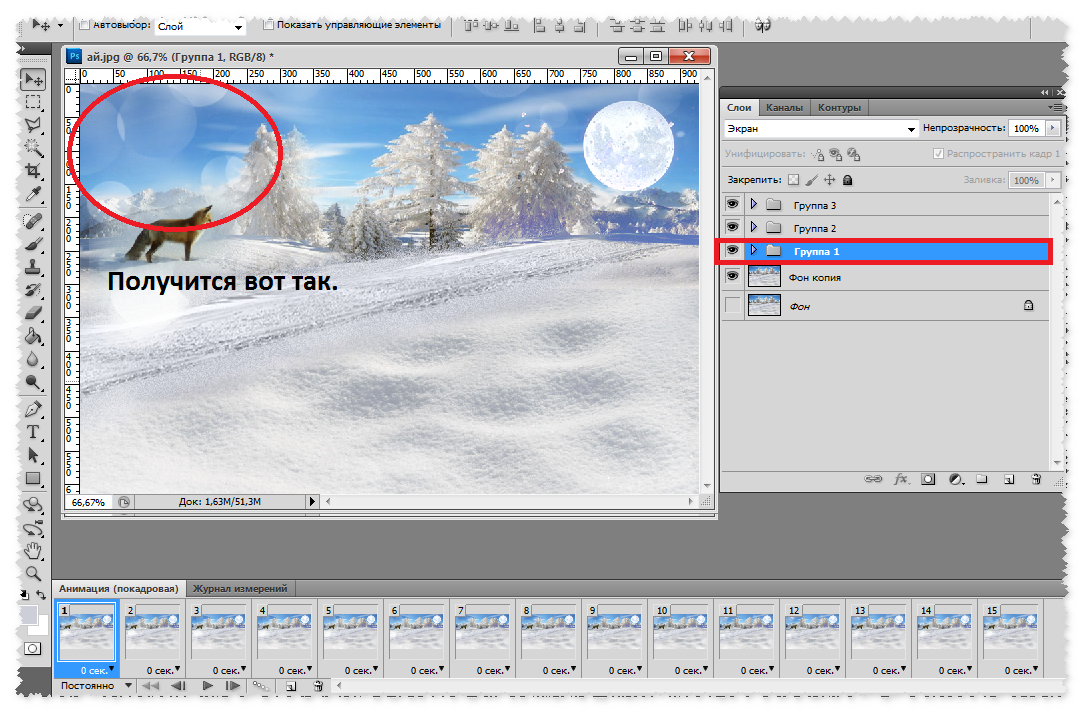
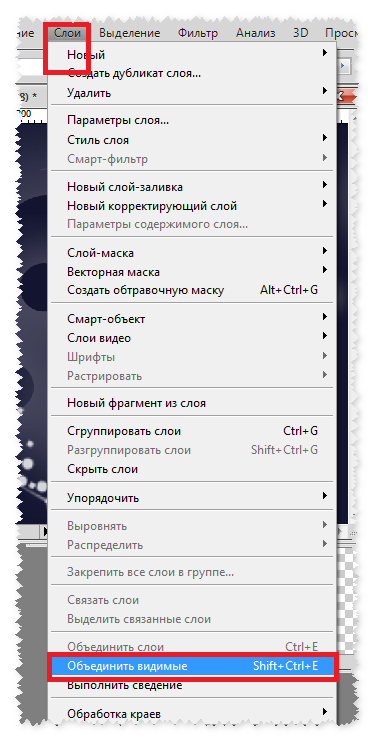
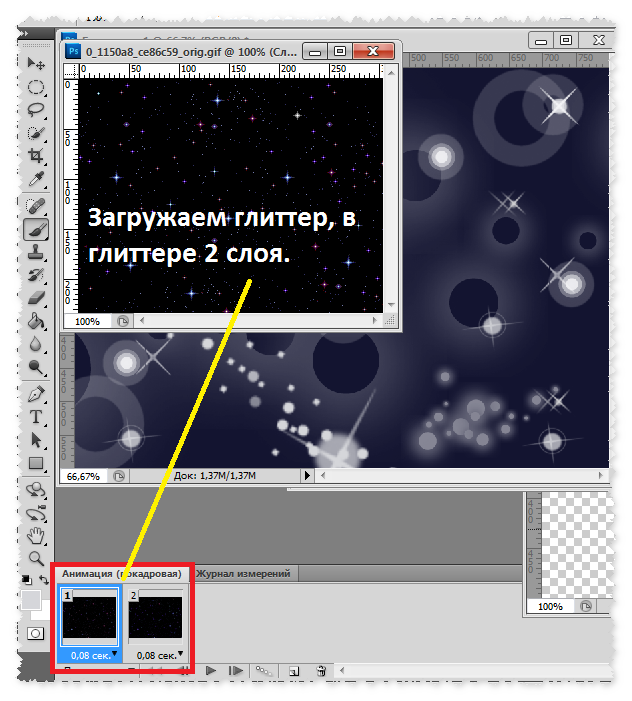
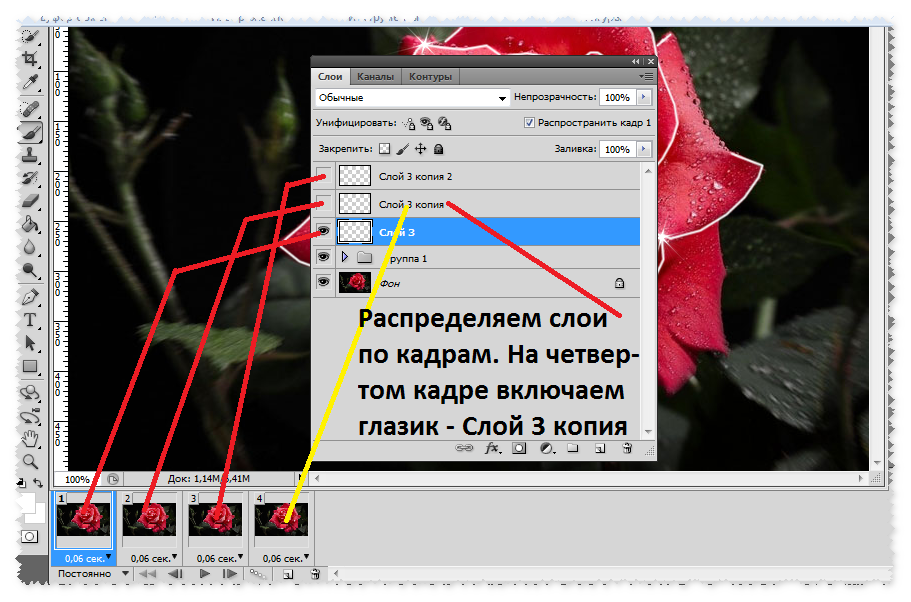
| Размер работы 600х533 пикселей Рабочий материал здесь - Загружаем фон в фотошоп. Загружаем клипарт девушки и устанавливаем. Дублируем слой с фоном. Берем - "Прямолинейное лассо", "Растушевка" ноль, выделяем небо до воды. Получится так. Создаем два дубликата слоя. На верхних слоях отключаем глазки. Идем - Фильтр - Оформление - Кристаллизация Дублируем слой с фоном и устанавливаем как показано на скрине. Берем -"Прямолинейное лассо", "Растушевка" ноль, выделяем как показано на скрине. Очищаем - Отменяем выделение. Слой с девушкой перекладываем на передний план. Загружаем и устанавливаем клипарт - "Рябь". Загружаем и устанавливаем клипарт - "Пузыри". Загружаем и устанавливаем клипарт - "Брызги". Загружаем футаж для анимации. Футаж устанавливаем на уровне рук. Группе делаем наложение -"Экран". Прямолинейным лассо", "Растушевка" ноль - выделяем у девушки в руках бриллианты. Группе добавляем "Слой маску". Загружаем второй футаж. Футаж устанавливаем как показано на скрине. Футажу делаем наложение - "Мягкий свет". Группе добавляем "Слой маску". Берем мягкий ластик" - 82 пикс. Очищаем как показано на скрине. Распределяем слои по кадрам. На один кадр - один слой с водой. Так продолжаем повторять до конца кадров. Открываем группу с футажем и распределяем слои по кадрам. На один кадр - один слой от футажа. Открываем вторую группу с футажем и распределяем слои по кадрам. В футаже у нас 14 слоев, значит распределение слоев футажа повторяем два раз, так как у нас в анимации 28 кадров. Работу сохраняем в формате - GIF. При сохранении можно уменьшить размер по ширине. Свои работы по уроку выставляйте в комментарии под уроком!!! Жду ваши работы!!! Успеха в творчестве!!! Вопросы будут - обращайтесь!!! BFlash |
Благодарю за цитирование и нажатие кнопочки "Нравится".
Метки: уроки в фотошоп |
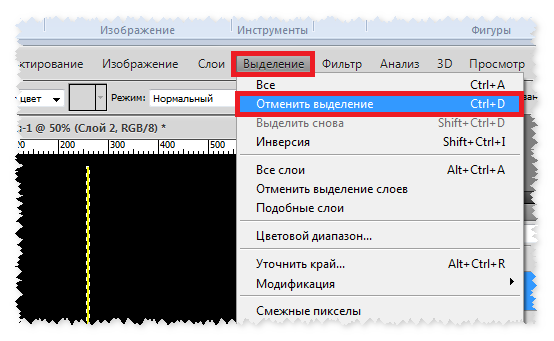
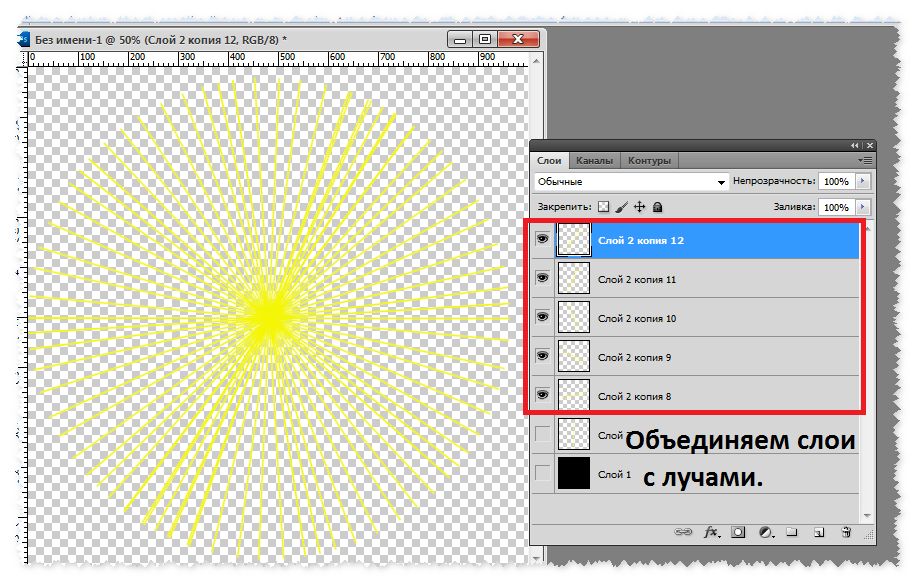
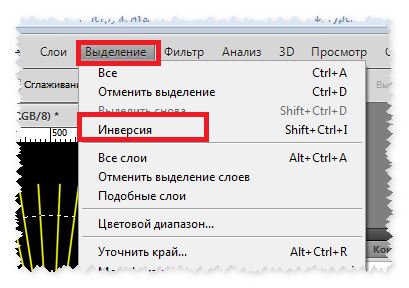
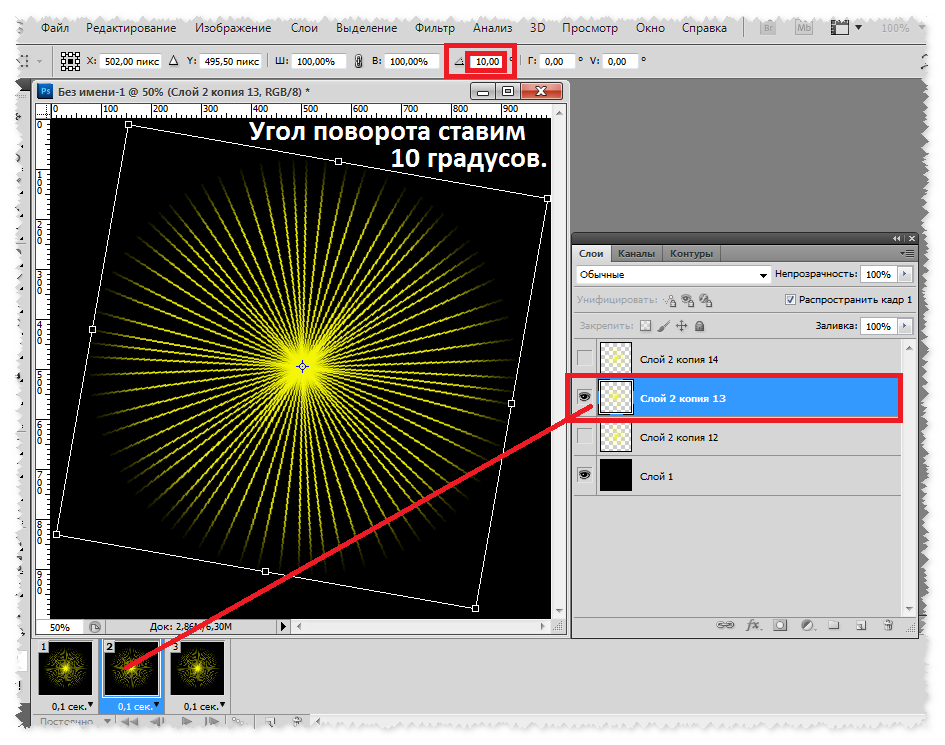
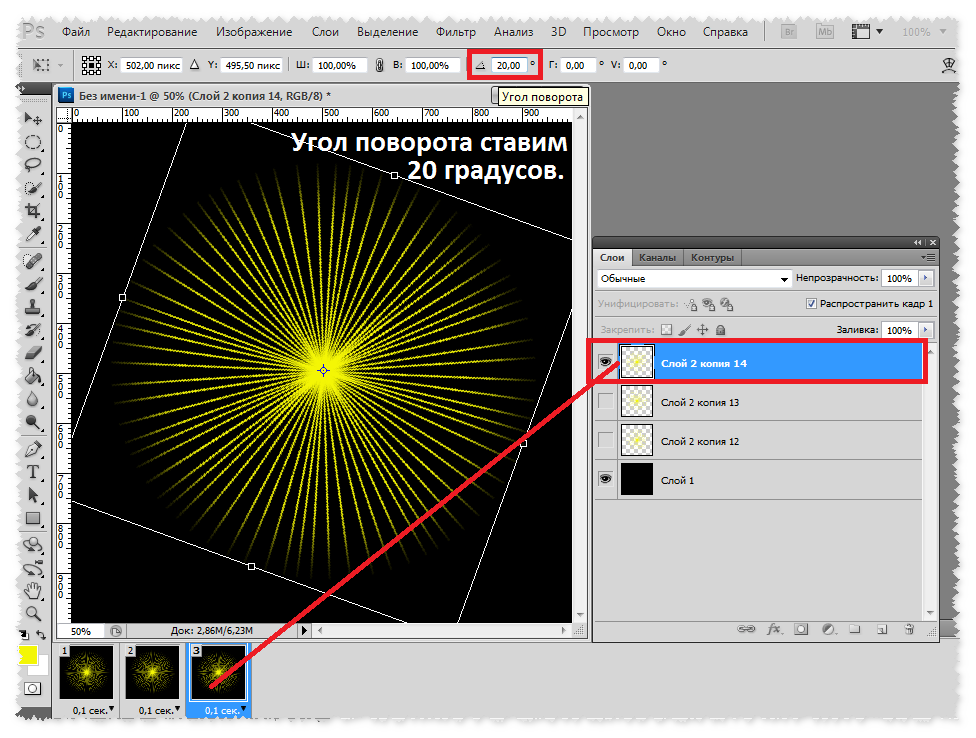
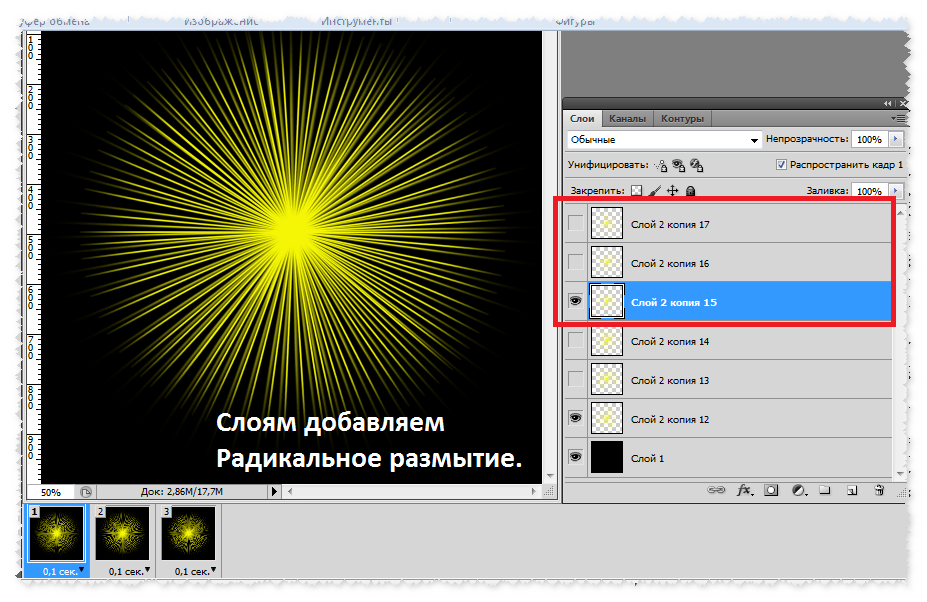
Урок № 6 от Ирины Ткачук. Урок. 💥 Экшен Веер |
Дневник |
|
Благодарю за цитирование и нажатие кнопки "Нравится".
Метки: уроки в фотошоп |
УРОК №30 ОТ ИРИНЫ ТКАЧУК. 💗 Открытка - Шкатулка 2 (объем) |
Дневник |
|
Благодарю за цитирование и нажатие кнопки "Нравится".
Метки: уроки в фотошоп уроки в proshow producer |
Урок по анимации №7 от Photoshop + (Онлайн фотошоп - Эдитор) |
Дневник |
| Размер работы 800х569 пикселей Рабочий материал здесь - Плагин - Плагин - В этом уроке я предлагаю немного поэкспериментировать. Этот урок я написала для примера как можно из трех фото сделать одну работу. Варианты могут быть совершенно разными и непредсказуемыми, ну на что у кого хватит фантазии. Ведь не у всех получается вырезать руку и под рукой заделать так фон, чтобы при анимации все было естественно. Загружаем девушку в фотошоп с закрытыми глазами. Загружаем девушку в фотошоп с открытыми глазами. Делаем выделение как на скрине. Редактирование - Скопировать Редактирование - Вставить Скопированный слой переносим в работу и устанавливаем. Теперь наша главная задача установить так слой, чтобы он совпал с бровями, с носом по высоте и расстоянием между глаз. Здесь если вы будете использовать свой клипарт то нужно будет использовать такие инструменты: Редактирование - Свободное трансформирование Редактирование - Трансформирование - Деформация Может нужно будет применить - Марионеточную деформацию чтобы подогнать слой, а может и в фильтре - Пластику, чтобы что-то в слое уменьшить или увеличить. Но в уроке у нас проще, так как у нас одна девушка и только отличие в том, что на одном фото у нее закрыты глаза а на другом открыты. Здесь нам хватит только инструмента - Редактирование - Свободное трансформирование. Главное не бойтесь экспериментировать! Берем "Мягкий ластик" размер ластика - 56 пикс. Я на нижнем слое отключила глазик, чтобы было видно, что я удалила ластиком на слое. Вы глазик не отключайте, работайте ластиком на слое и вам будет видно, что и где нужно очистить. Затем отключите глазик на нижнем слое, чтобы хорошо очистить края на слое. Получится так. Меняем размер ластика на - 50 пикс., и очищаем на слое расстояние между глаз. На нижнем слое глазик не отключайте, чтобы было видно, что и как удалить. Дублируем слой с фоном и слой перемещаем на передний план. "Мягким ластиком" размер ластика - 29 пикс. очищаем слой. Вы не отключайте глазки на слое, чтобы вы видели как очищаете. В конце отключите глазки на нижних слоях для того, чтобы проверить - полностью ли очищен слой на глазах у девушки. Становимся на средний слой и идем - Изображение - Коррекция - Уровни Это нужно для того, чтобы подогнать слой по цвету, так как фото отличаются друг от друга по цвету. Настройки ставите как на скрине. Если у вас другое фото, то вы сами принимаете решение как подогнать по цвету слои. Становимся на слой с фотом и дублируем слой. Выделяем три верхних слоя и объединяем слои. Получится так. Дублируем слой с открытыми глазами. Берем инструмент "Прямолинейное лассо", Растушевка" - 1 пикс. Увеличиваем размер изображения, для того чтобы сделать более точным выделение глаз и очистить слой. Изображение - Размер изображения. Жмем на верхней панели фотошопа на двойной квадратик и выделяем глаза. Редактирование - Очистить Выделение - Отменить выделение Получится так. Уменьшаем изображение. Становимся на слой - "Фон копия" и дублируем слой. Стоим на слое, берем инструмент - "Перемещение" и жмем один раз на стрелочку влево на компьютере. Дублируем слой и жмем один раз на стрелочку - влево, затем один раз на стрелочку - вверх. Дублируем слой и жмем один раз на стрелочку - влево. Дублируем слой и жмем один раз на стрелочку - вверх. Выделяем верхние слои и прячем в группу. Смотрите скрин. Группе даем название - "Открытые глаза". Загружаем девушку, здесь из слоя мы вырежем руку. Дублируем слой с девушкой, на нижнем слое отключаем глазик. Берем инструмент -"Прямолинейное лассо", Растушевка" - 1 пикс. Увеличиваем размер изображения для того, чтобы более точно сделать выделение руки. Редактирование - Очистить Выделение - Отменить выделение Уменьшаем размер изображения. Слой с рукой перемещаем в работу. Разворачиваем слой по горизонтали. Устанавливаем слой с рукой. Поднимаем руку на средину рабочего окошка, это для того, что когда мы слою добавим тень в плагине, тень у нас была на всей руке. Становимся на слой с рукой и наша теперь задача подогнать цвет руки к общему тону нашей работы. Изображение - Коррекция - Яркость/Контрастность Изображение - Коррекция - Кривые Выделяем слой с рукой и слой с тенью от плагина и объединяем слои. Слою с рукой даем название - "Рука". Устанавливаем слой с рукой. Изображение - Коррекция - Цветовой тон/Насыщенность Создаем дубликаты слоя с рукой. Дублируем пока у нас будет - "Рука копия 13". На верхних слоях отключаем глазки. Стоим на верхнем слое, создаем новый слой. В палитре цветов выбираем белый цвет. Берем твердую кисть - 16 пикс., и на новом слое ставим точку. Смотрите скрин. Нижний слой с рукой не трогаем, переходим на слой выше и теперь будем поворачивать руку. Редактирование - Свободное трансформирование Крестик расположенный в центре слоя опускаем инструментом -"Перемещение" и ставим на слой с точкой. Эта точка у нас - вращение руки. Запишите себе цифры которые в первом окошке на верхней панели фотошопа - эта цифра должна быть всегда одинаковой на всех слоях когда вы будете переходить от одного слоя к другому и будете опускать крестик из центра вниз на точку вращения. Верхнее - первое окошко и показывает нам цифры - и эти цифры не должны меняться на всех слоях поворота руки. У вас цифра будет другая. Главное чтобы у вас - ваша цифра была на всех слоях одинаковой. ![]() Второе выделенное окошко на верхней панели фотошопа - это угол поворота, на сколько мы повернули слой. Цифры в этом окошке у нас будут с минусом. И так первый поворот у нас в окошке градусов - минус 0,90 Получится так. Переходим на слой выше. В этом слое у нас уже будет угол поворота - минус 1,80 Расписание углов поворота для каждого слоя. В конце у нас получится так. Слой с точкой удаляем. На верхних слоях с рукой отключаем глазки. Выделяем все слои с рукой. Прячем слои в группу. Группу назовем - "Рука". Создаем новый слой. В палитре цветов выбираем белый цвет. На панели берете инструмент - "Кисть". Загружаем кисти - звездочки. Кисти у вас есть в рабочем материале. Наши загруженные кисти. Выбираем кисть, размер кисти и где у девушки серьга, ставим на слое звездочку. У меня размер кисти - 43 пикс. Создаем новый слой. Берем другую кисть, здесь у меня размер кисти - 61 пикс. На слое кистью ставим звездочку. Создаем новый слой. Берем другую кисть, здесь у меня размер кисти - 30 пикс. На слое кистью ставим звездочку. Верхний слой переместим вниз, на место первого слоя с кистью. Выделяем слои с кистью. Слои прячем в группу. Группу назовем - "Звездочки". Дублируем слой с фоном и перемещаем на передний план. Берем -"Прямолинейное лассо", "Растушевка" ноль. На верхней панели фотошопа жмем на двойной квадратик и на слое выделяем все очень светлые волосинки. Это для анимации волос плагином. Для удобства работы можете увеличить изображение. Выделение - Инверсия Редактирование - Очистить Выделение - Отменить выделение Получится так. Я слой залила белым цветом для того чтобы лучше видно было, что вырезали из слоя. Слои прячем в группу и назовем группу - "Волосы". Открываем группу с волосами и каждому слою добавляем плагин. Закрываем группу с волосами. Группе делаем наложение - "Жесткий свет". Группу с волосами перекладываем вниз так, чтобы группа с рукой была над группой с волосами. Открываем окно с анимацией. Ставим время - 0,15 сек. Постоянно. Добавляем 13 кадров. Становимся на группу с рукой. Становимся на первый кадр и открываем группу с рукой. Слои с рукой распределяем по кадрам. На один кадр - один слой с рукой. Становимся на первый кадр, и закрываем группу с рукой. Открываем группу с открытыми глазами. Распределяем слои с движением зрачков по кадрам. На три кадра - один слой. Верхний слой в группе у нас включен на всех кадрах. Становимся на первый кадр и закрываем группу. Выделяем все кадры. Копируем кадры. Вставляем кадры. Обратный порядок кадров. Теперь нам нужно закрыть глазки. Смотрите как включить глазки на кадрах. На последних двух кадрах отключаем глазик на группе с открытыми глазами. Открываем группу со звездочками и распределяем слои по кадрам. На первом кадре у нас на слоях выключены все глазки. Становимся на первый кадр, открываем группу с волосами и распределяем слои по кадрам. На один кадр - один слой из группы с волосами. Так повторяем до конца кадров. Закрываем группу с волосами. Группу с футажем переносим в работу и растягиваем на все рабочее окошко, надпись на футаже прячем. Группе делаем наложение - "Мягкий свет". Группе ставим "Непрозрачность" - 75%. Распределяем слои по кадрам. Работу сохраняем в формате - GIF. При сохранении уменьшаем размер изображения до 800 пикс по ширине. Свои работы по уроку выставляйте в комментарии под уроком, для удобства просмотра работ!!! Жду ваши работы!!! Успеха в творчестве!!! Вопросы будут - обращайтесь!!! BFlash |
Благодарю за цитирование и нажатие кнопочки "Нравится".
Метки: уроки в фотошоп |
УРОК №29 ОТ ИРИНЫ ТКАЧУК.💗 Урок Открытка - Шкатулка |
Дневник |
|
Благодарю за цитирование и нажатие кнопки "Нравится".
Метки: уроки в proshow producer |
Урок по анимации №7 от Photoshop + (Онлайн фотошоп - Эдитор) |
Дневник |
| Размер коллажа 900х580 пикселей Рабочий материал здесь - Мне очень нравится работать кистями. И в этом уроке я вам предлагаю познакомится с большим набором кистей - "Брызги воды". Создаем рабочее окошко 900 на 580 пикс., фон прозрачный. Загружаем в фотошоп девушку. Вы можете в работе использовать фото другой девушки. Я взяла фото на темном фоне, для того чтобы лучше были видны брызги воды. Выделяем часть фона. Редактирование - Скопировать Редактирование - Вставить Слой перекладываем назад. Редактирование - Свободное трансформирование Растягиваем слой на все рабочее окошко. В палитре цветов выбираем цвет из фона - где стоит галочка на скрине. Кликаем пипеткой по фону и нужный цвет у нас в палитре цветов. Становимся на нижний слой и ведерком заливаем слой. Становимся на "Слой 3". Радиус - 12,0. Слой с девушкой перемещаем ближе к краю. Берем инструмент - "Прямолинейное лассо", "Растушевка" - 10 пикс. "Слой 3" - перекладываем вперед. На "Слое 3" - отключаем глазик. Делаем на слое выделение как на скрине. Становимся на - "Слой 3", и на слое включаем глазик. Редактирование - Очистить Выделение - Отменить выделение Берем - "Твердый ластик" и очищаем цветочки и руки от фона. Загружаем клипарт - "Воду". Выделяем слои и прячем в группу. Жмем сочетание клавиш Ctrl+G. Создаем новый слой. В палитре цветов выбираем белый цвет. Берем инструмент - "Кисть". Загружаем кисти в фотошоп. Выбираем кисть,ставим размер кисти. У меня размер кисти - 463 пикс. Но для каждой кисти размер может быть совершенно разный. Размер будете выбирать для каждой кисти свой. Как печатью - кликаете по слою мышкой. А далее для каждой кисточки создаете новый слой. Так переходите от одной кисти к другой. Если вы кликнули по слою кистью и вам такая кисть не понравилась, или вы видите, что такую кисть нельзя будет использовать в работе, такой слой удаляете, создаете новый слой и идете дальше. У меня на скрине выделены слои с кистью. Глазки на слоях я отключила. Перехожу вниз, к началу слоев - где я начала работать кистью, теперь буду искать применение каждой кисти к моей работе. Слои можно разворачивать, уменьшать, что не нужно в слое с кистью - удалять ластиком. К примеру мне понравились из слоя только брызги - я удаляю все из слоя, а слой оставшимися брызгами устанавливаю в подходящем месте. Если слой с кистью плохо виден в работе, то в фильтре - слою можно добавить резкость. Я включила глазки на слоях с кистью. Открываю группу и на хвост устанавливаю подходящий слой с брызгами воды. Подписываем работу. В рабочем материале я вам дала еще стиль - "Вода". Загружаем стиль в фотошоп. Тексту применяем стиль. Пишите надпись, дублируете слой - кликаете по слою правой кнопочкой мыши - выбираете строку - "Растрировать слой" и применяете слою стиль. Можно даже клипарту добавлять стиль с водой. Загружаете клипарт, дублируете слой и дубликату добавляете стиль. В рабочем материале я вам дала еще клипарт с брызгами воды - в формате PSD. Это клипарт сделан - из одного набора кистей которые я вам дала. Работу сохраняем в формате - JPEG Готовые работы выставляйте в комментарии под постом. Успеха в творчестве!!! BFlash |
Благодарю за цитирование и нажатие кнопочки "Нравится".
Метки: уроки в фотошоп |
Урок по анимации №6 от Photoshop + (Онлайн фотошоп - Эдитор) |
Дневник |
| Размер коллажа 512х512 пикселей Для работы вы можете выбрать любое фото с выразительными глазами. Рабочий материал здесь - Открываем рабочий материал в фотошопе и создаем два дубликата слоя. Чтобы легче было работать, увеличиваем изображение. Перед цифрой пять вписываем цифру - один и жмем - ОК. Берем "Прямолинейное лассо", "Растушевка" - 2 пикс. На верхней панели фотошопа жмем на двойной квадратик. Выделаем глаза на слое. Очищаем. Отменяем выделение. Становимся на слой "Фон копия" и дублируем слой. Слои назовем - "Нижний слой" и "Нижний слой копия". Становимся на "Нижний слой", берем инструмент "Перемещение", на компьютере - жмем на стрелочку влево два раза. Готовим слой для анимации зрачков. На слое - "Нижний слой" отключаем глазик. Становимся на слой "Нижний слой копия" - на компьютере жмем два раза на стрелочку вправо. Выделяем слои как показано на скрине. Слои прячем в группу. Группу назовем - "Движение". Становимся на слой - "Фон копия", делаем прямоугольное выделение. Выделение - Инверсия Очищаем. Отменяем выделение. Дублируем слой. Идем в фильтр - Пластика... Берем инструмент - "Заморозить" и красной кистью проводим как на скрине. Номер кисти - 136. Берем инструмент - "Деформация", наводим середину кисти на уровне бровей и прикрываем глазки. Получится так. Дублируем слой. Берем "Прямоугольное лассо", "Растушевка" 2 пикс. и делаем выделение как на скрине. Очищаем - Отменяем выделение. Получится так. Становимся на слой "Фон копия 4". Устанавливаем слой как показано на скрине. Отключаем на слое глазик. Берем "Прямоугольное лассо", "Растушевка" 8 пикс. и делаем выделение как показано на скрине. Включаем глазик на слое. Очищаем - Отменяем выделение Получится так. Отключаем глазик на слое. Включаем глазик на фоне. "Прямоугольным лассо", "Растушевка" 8 пикс. делаем выделение как на скрине. Выделение - Инверсия Очищаем - Отменяем выделение Берем "Мягкий ластик", размер кисти - 63 пикс, "Непрозрачность" кисти - 69%. Ластиком проходим по указанным на скрине участкам. Становимся на слой "Фон копия" и дублируем слой. Берем "Прямоугольное лассо", "Растушевка" 2 пикс. Жмем на двойной квадратик на панели фотошопа и делаем выделение как на скрине. Выделение - Инверсия Редактирование - Очистить Получится так. Слой перемещаем наверх. Становимся на слой - "Фон копия 3", включаем глазик на слое. На остальных слоях глазки отключены. "Прямоугольным лассо", "Растушевка" 2 пикс. делаем выделение как на скрине. Очищаем - Отменяем выделение. Включаем глазки на слоях которые указаны в скрине. Берем инструмент "Перемещение". Становимся на слой - "Фон копия 5" и стрелочкой вниз опускаем слой как показано на скрине. Редактирование - Трансформирование - Деформация Приподнимаем в тех местах где показаны стрелочки. Дублируем слой с фоном. Слой перемещаем наверх. Берем "Прямолинейное лассо", "Растушевка" 10 пикс., делаем выделение как на скрине. Выделение - Инверсия Редактирование - Очистить Выделение - Отменить выделение Слою ставим "Непрозрачность"- 62%. Выделяем те слои, которые показаны на скрине и прячем в группу. Группу назовем -"Моргание" и отключим глазик на группе. Становимся на слой - "Фон копия" и дублируем слой. Фильтр - Пластика... Закрываем глазки. Размер кисти - 136. Получится так. Становимся на слой -"Фон копия" и дублируем слой. Слой перемещаем наверх. "Растушевка" 2 пикс., делаем выделение как на скрине. Выделение - Инверсия Редактирование - Очистить Выделение - Отменить выделение Редактирование - Трансформирование - Отразить по вертикали Получится так. Дублируем слой. На верхнем слое отключаем глазик. Твердым ластиком удаляем как показано на скрине. Переходим на слой выше, включаем глазик и удаляем как показано на скрине. Становимся на слой - "Фон копия 8". Редактирование - Марионеточная деформация Отмеченное кружком опускаем. Поворачиваем слой. Слою применяем марионеточную деформацию. Выделяем указанные слои и объединяем. Берем мягкий ластик - 25 пикс. "Непрозрачность" ластика - 31%. Проходим ластиком по краю где указано в срине. "Мягким ластиком", "Непрозрачность" 100%, подтираем уголки глаз на слое. Становимся на слой "Фон копия 7" и дублируем слой. Становимся на слой "Фон копия 7". "Растушевка" - 10 пикс., делаем выделение как на скрине. Создаем дубликат слоя с фоном и перемещаем наверх. "Растушевка" - 10 пикс., делаем выделение как на скрине. Очищаем, отменяем выделение. Получится так. Становимся на слой - "Фон копия 7". "Растушевка" - 2 пикс., делаем выделение как на скрине. Становимся на слой - "Фон копия 8", берем "Мягкий ластик" 68 пикс., "Непрозрачность" ластика - 34%, и проходим по выделенным местам где показано на скрине. Создаем новый слой. Берем мягкую кисть - 48 пикс.,"Непрозрачность" - 65% и закрашиваем участок указанный на скрине. Код цвета в палитре цветов - c09181 Слой устанавливаем как указано в скрине. Создаем новый слой. В палитре цветов меняем код. Код цвета - e5d0c1 Кистью закрашиваем как показано на скрине. Выделенные слои прячем в группу. Группу назовем - "Закрытие". Уменьшаем размер изображения. В окошке удаляем цифру один и жмем - ОК. Ставим время. Постоянно. Добавляем 20 кадров. Открываем группу. На скрине показано на каких слоях включены глазки. Слой "Фон копия 2" не выключать при распределении слоев по кадрам. Встали на девятый кадр, включили нужный глазик на слое. Теперь кнопочкой на компьютере нужно нажать два раза или вверх поднять зрачки или опустить вниз. Можно попробовать разные варианты на этом кадре. Только запоминайте - опускали слой или поднимали, чтобы потом могли изменить при необходимости. Закрываем группу. Становитесь на первый кадр, подписываете работу. Работу сохраняйте в формате - GIF. Свои работы по уроку выставляйте в комментарии под уроком, для удобства просмотра работ!!! Жду ваши работы!!! Успеха в творчестве!!! Вопросы будут - обращайтесь!!! BFlash |
Благодарю за цитирование и нажатие кнопочки "Нравится".
Метки: уроки в фотошоп |
Фотошоп - урок №6. (для новичков) от Photoshop + (Онлайн фотошоп - Эдитор) |
Дневник |
| Размер коллажа 800х560пикселей Рабочий материал здесь - Плагин скачать можно - В этом уроке мы фон зальем градиентом, кисти загрузим в фотошоп и кистями сделаем оформление фона. Рамочку сделаем плагином. Работу можете оформить по своей фантазии, цвет можете изменить. Создаем рабочее окно. Я выставила размеры 800 на 560 пикс. Фон прозрачный. Вы можете выставить свои размеры. Берем инструмент - "Градиент". В рабочем материале я дала вам пример цвета градиента. Открываем картинку с градиентом в фотошопе. Жмем на окошко градиента и открываем табличку с настройками. В скриншоте стрелочкой "1" - показана в настройках контрольная точка - жмем. Отводим мышку в сторону, появилась "пипетка". Кликаем пипеткой по картинке с градиентом где стоит стрелочка "2". Жмем на правую контрольную точку и пипеткой выбираем цвет. Жмем на контрольную точку в центре и выбираем цвет. На верхней панели фотошопа выбираем "зеркальный градиент". Кликаем мышкой в центре левого края и отводим руку до центра правого края, за мышкой тянется ниточка. Кликаем мышкой возле правого края. Наш слой залился градиентом. Отрываем окошко с палитрой цветов. Вписываем в окошко код. Код цвета - 5d0e03 Загружаем кисти в фотошоп. Кисти у вас есть в рабочем материале. Загружаем по очереди два набора кистей. Наши загруженные кисти. Создаем новый слой. Запомните - кистью нужно всегда работать на новом слое. Выбираем кисть. У нас рабочее окошко 800 пикс., размер кисти поставим - 813 пикс. Выбрали кисть, поставили размер кисти. На новом слое как печатью по центру кликаете мышкой. Идем: Редактирование - Трансформирование - Отразить по вертикали Затем кнопочкой вниз опускаем слой. Далее вы можете на новом слое поиграть каждой кистью. Для каждой кисти создаете новый слой. Затем слои можете установить по рабочему окну как вам понравится. Слои можно уменьшать, разворачивать, лишнее можно удалить ластиком, потому что мы слои будем накладывать друг на друга. Здесь главное фантазия - разместить слои с кистью по рабочему окошку. Включаем глазки на всех слоях с кистью. Загружаем клипарт. Добавляем тень. Код цвета тени - 580e02 В окошке цифры ставим: 4 0 3 Становимся на - "Слой 6" и загружаем клипарт - город. Загружаем клипарт - "Воду". Делаем наложение - "Жесткий свет". Загружаем второй клипарт с водой. Делаем наложение - "Жесткий свет". Верхним слоем загружаем клипарт "с лебедями". Становимся на слой - "клипарт с городом" и загружаем клипарт "с луной". Делаем наложение слою - "Перекрытие". Создаем новый слой. Слой переносим на передний план. Берем ведерко и слой заливаем цветом. Идем в фильтр и добавляем слою рамочку. Волшебным ластиком кликаем по центру слоя и удаляем середину слоя. У нас останется только рамочка. Рамочке добавляем тень. Код цвета тени - 740c01 Теперь поменяем цвет нашей рамочки в тон работы. Идем: Изображение - Коррекция - Цветовой баланс В окошках вписываем цифры: +82 0 -36 Подписываем работу. Работу сохраняем в формате - JPEG Готовые работы выставляйте в комментарии под постом. Успеха в творчестве!!! BFlash |
Благодарю за цитирование и нажатие кнопочки "Нравится".
Метки: уроки в фотошоп |
Урок по анимации №5 от Photoshop + (Онлайн фотошоп - Эдитор) |
Дневник |
| Размер работы 600х555пикселей Рабочий материал здесь - В этом уроке мы будем учиться двигать рукой. На примере данного урока в работе можно будет сделать движение руки и ноги одновременно. Для этого нужно будет отдельно отделять руку и отдельно ногу на разных слоях. Со слоями нужно будет работать отдельно, а потом слои распределять по кадрам. Чем больше у вас будет кадров в анимации, тем плавнее будут движения. Загружаем фон в фотошоп. Дублируем слой. На нижнем слое отключаем глазик. Берем - "Прямолинейное лассо" - "Растушевка" ноль. Чтобы красиво выделить руку инструментом, нам нужно увеличить размер изображения. Идем: Изображение - Размер изображения У наш ширина работы 800 пикс, мы в окошке - где ширина работы - вписываем цифру два. Теперь у нас ширина работы не 800 пикс как было, а 2800 пикс. Окошко где высота работы - мы не трогаем, высота определится автоматически - и жмем ОК. Теперь у нас изображение увеличилось. Выделяем руку и волшебную палочку. Выделение - Инверсия Редактирование - Очистить Выделение - Отменяем выделение Руку мы вырезали, теперь вернем работе наш прежний размер изображения - 800 пикс. Изображение - Размер изображения В верхнем окошке удаляем цифру два и жмем - ОК. Получится так. Включаем глазик на фоне. Создаем новый слой. Идем в палитру цветов и выбираем цвет нашего фона. Кликаем пипеткой там где стоит галочка на скриншоте. Стоим на новом слое. Берем - "Прямолинейное лассо" - "Растушевка" ноль. Делаем выделение как на скрине. Берем ведерко, заливаем слой по выделению и отменяем выделение. В палитре цветов выбираем более светлый цвет из фона. Это нам нужно для того, чтобы инструментом "Палец" сделать размытие слоя по краю. Берем мягкую кисть - 139 пикс. Растираем по краям слой. Берем твердый ластик. Ластиком удаляем все лишнее со слоя, что попадает на лицо и одежду феечки. Дублируем слой с фоном. Берем - "Прямолинейное лассо" - "Растушевка" 10 пикс. Делаем выделение как показано на срине. Выделение - Инверсия Редактирование - Очистить Выделение - Отменить выделение Слой перемещаем вперед. В фильтре добавляем резкость слою. Загружаем кисти в фотошоп, они есть у вас в рабочем материале. Создаем новый слой. В палитре цветов выбираем белый цвет. Выбираем кисть - размер кисти 172 пикс. Кликаем в центр волшебной палочки кистью. Центр волшебной палочки я пометила красной точкой. Фильтр - Усиление резкости - Резкость + Дублируем слой с кистью. Выделяем три верхних слоя и объединяем слои. Слой который мы объединили назовем - "Рука". Создаем 15 дубликатов слоя с рукой. На верхних слоях с рукой отключаем глазки. Оставляем включенные глазки на слое - "Рука копия" и "Рука копия 2". На слое "Рука" - глазик отключаем и с этим слоем ничего не делаем, на случай - если у нас в работе пойдет что-то не так. Чтобы потом вновь не вырезать руку из фона. Создаем новый слой. В палитре цветов выбираем красный цвет. Берем твердую кисть и на новом слое ставим точку на плече. По этой точке у нас будет движение руки. Становимся на слой - "Рука копия 2". Берем инструмент - "Перемещение". Редактирование - Свободное трансформирование Желтым цветом на скрине я выделила центр слоя - "точка с крестиком", этот крестик нам нужно мышкой перетаскивать на красную точку. Перетащили крестик на красную точку, теперь запомните цифру которая в первом окошке на верхней панели фотошопа слева. У меня цифра в окошке - 371,29 пикс. У вас может быть совсем другая цифра. Вы свою цифру лучше запишите на листочек, чтобы потом не путаться на слоях. Если на каждом слое в первом окошке будут разные цифры, рука при анимации будет прыгать. Пятое окошко (считаем слева направо) на верхней панели фотошопа - там отображается градус поворота слоя. В это окошко мы вписываем цифру с минусом -0,80. Это потому, что слой с рукой мы опускаем вниз. Если бы мы поднимали слой с рукой, тогда цифра была без минуса. На каждом последующем слое цифра у нас будет увеличиваться на 80. Значит градус следующего слоя у нас в окошке будет с минусом -1,60. На девятом слое с рукой у нас угол поворота уже возрастет до минус -6,40. На двенадцатом слое -8,80. На пятнадцатом -10,40. Слой с точкой удаляем. Выделяем слои с рукой. Теперь нам слои нужно объединить в группу. Жмем сочетание клавиш Ctrl+G. Открываем группу с рукой. На верхних слоях отключаем глазки. Открываем окно с анимацией. Ставим строку - "Постоянно". Время ставим - 0,15 сек. Добавляем 14 кадров. Распределяем слои с рукой по кадрам. На один кадр - один слой. При распределении слоев по кадрам я думаю вы не ошибетесь, так как номера слоев и кадров совпадают. Слой первый - кадр первый. Кадр второй - на втором слое включаете глазик. И так до конца распределяете по одному слою на каждый кадр. Становимся на первый кадр и закрываем группу. Становимся на первый кадр. Создаем новый слой. В палитре цветов выбираем цвет фона. Берем "Прямолинейное лассо" и выделяем маленький треугольник на слое где рука и зальем слой цветом. Это нам нужно для того, чтобы при анимации руки не выглядывал нижний слой. Отменяем выделение. Выделить все кадры. Скопировать кадры. Вставить кадры. Обратный порядок кадров. Включаем анимацию и смотрим. Можете так оставить и сохранить работу. А если есть желание, можно еще анимацию добавить с помощью футажей. Загружаем футаж - "Звезды". Выделяем слои и прячем их в группу. Становимся на первый кадр и переносим футаж в работу, устанавливаем. Делаем наложение слоя - "Экран". Выделяем кадры со второго по тридцатый. На первом слое футажа отключаем глазик. Нам нужно чтобы глазик от первого слоя горел только на первом кадре. Распределяем слои по кадрам. В футаже у нас 15 кадров, а в анимации у нас 30 кадров.Поэтому мы делаем повторение при распределении футажа. Становимся на первый кадр и закрываем группу. Так как у нас рука опускается при анимации, нам нужно чтобы и футаж опускался вместе с рукой. Поэтому начиная со второго кадра - берем инструмент - "Перемещение" и кнопочками вниз, влево, вправо или вверх устанавливаем футаж по центру волшебной палочки. Устанавливать футаж будем переходя от одного кадра к другому, чтобы футаж был по центру волшебной палочки до 30 кадра. Наша задача на каждом кадре группу с футажем передвинуть в центр волшебной палочки. На скрине я показываю где находится группа с футажем, а вам группу нужно установить по центру. У нас так. Должно стать так. Становимся на первый кадр и загружаем футаж сияние звезды. Стоим на первом кадре и делаем наложение группе - "Экран". В футаже семь слоев. При распределении слоев по кадрам будете повторять футаж столько раз - пока не закончатся все кадры. Становитесь на первый кадр и закрываете группу. При желании футаж можно развернуть при установке. В этом футаже как и в предыдущем начиная со второго кадра нужно кнопочками передвигать звезду в центр волшебной палочки. И так на всех тридцати кадрах. Загружаем футаж "Боке", устанавливаем по рабочему окошку. Группе делаем наложение - "Экран", "Непрозрачность" группе ставим - 50%. Распределяем слои по кадрам. Становитесь на первый кадр, подписываете работу. При желании работу можете украсить рамочкой. Если рамочке добавите тень или стиль, то в конце работы перед сохранением, продублируйте слой с рамочкой, чтобы у вас тень или стиль были видны на всех кадрах. Нижний слой удалите, оставьте только дубликат слоя. Точно так же и с подписью. Работу сохраняйте в формате - GIF. Свои работы по уроку выставляйте в комментарии под уроком, для удобства просмотра работ!!! Жду ваши работы!!! Успеха в творчестве!!! Вопросы будут - обращайтесь!!! BFlash |
Благодарю за цитирование и нажатие кнопочки "Нравится".
Метки: уроки в фотошоп |